

Configuración para la aplicación de venta en ruta
En esta sección se mostrará los pasos que debe realizar para configurar un usuario o rol de acceso a la aplicación de venta en ruta.
-
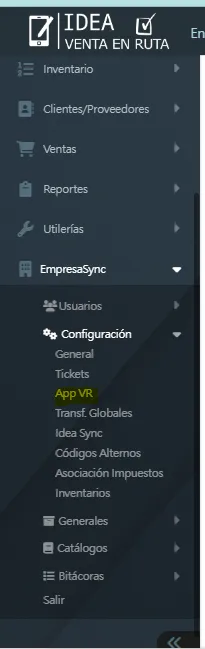
Ingrese a la página Nombre de la empresa -> Configuración -> App VR
-
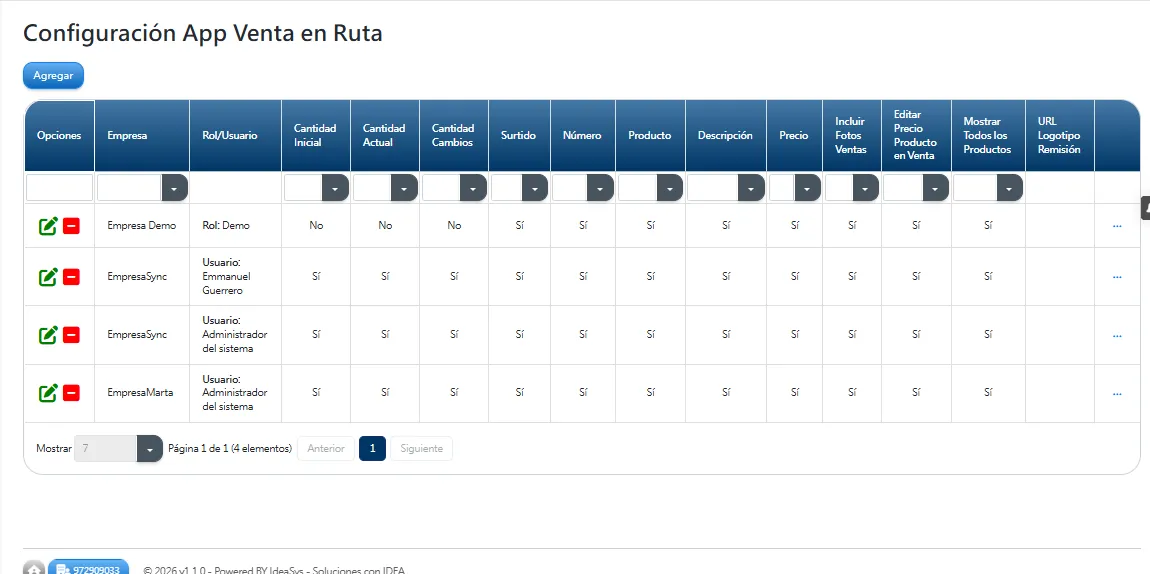
En esta página se muestra todas las configuraciones para la aplicación de venta en ruta de la licencia actual.
-
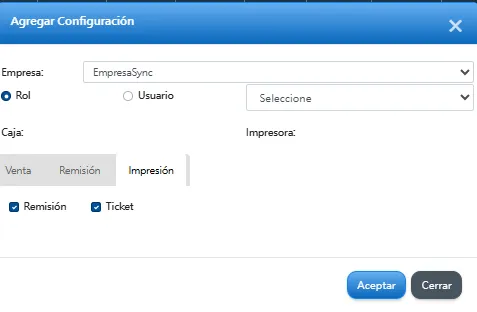
Haga click en Agregar para generar una nueva configuración, se abrirá un cuadro de dialogo.
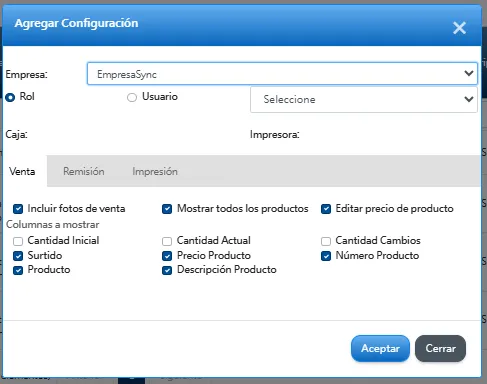
Se encuentran las siguientes opciones:
- Empresa: La empresa a la que se generará la nueva configuración.
- Selector de rol o usuario: Aquí podrá seleccionar si la configuración se aplicará a un rol de usuario o a un usuario en específico. En el listado de la derecha del selector se mostrarán los roles o los usuarios respectivamente.
- Dispositivo: El dispositivo asociado al usuario seleccionado.
En la pestaña de ventas podrá modificar la siguiente información:
- Incluir fotos de ventas: Obliga al vendedor a tomar una foto de la venta que se realizó como evidencia.
- Mostrar todos los productos: Hace que la aplicación de venta en ruta muestre todos los productos al iniciar una venta o pedido. Si lo desactiva el vendedor deberá escribir el nombre o código del producto para poder seleccionarlo y venderlo.
- Editar precio del producto: Permite si es posible que el vendedor pueda modificar el precio de un producto que esta vendiendo.
- Cantidad inicial: Muestra la cantidad inicial con la que cuenta el producto.
- Cantidad actual: Muestra la cantidad actual.
- Cantidad cambios: Muestra la cantidad de cambios del producto.
- Surtido: Muestra la cantidad que se surtirá al cliente.
- Precio producto: Muestra el precio del producto al venderlo.
- Número producto: Muestra el número del producto que se esta vendiendo.
- Producto: Muestra el nombre del producto.
- Descripción producto: Muestra la descripción del producto.
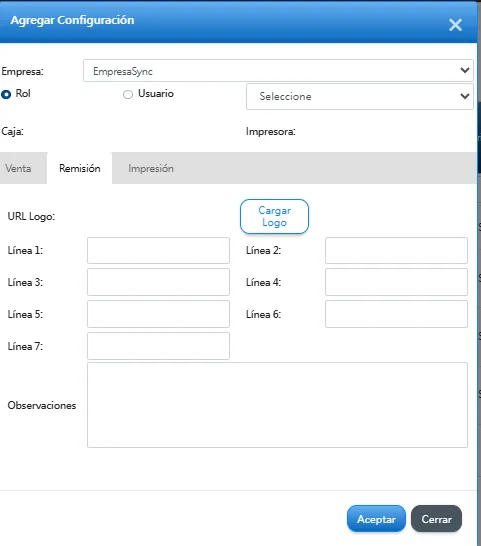
En la pestaña de remisión podrá modificar la siguiente información:
- Cargar logo: El logo que se mostrará al generar el ticket de venta o pedido en la aplicación de venta en ruta.
- Lineas 1 al 7: La información que se mostrará en cada línea. Solo se muestra si en la aplicación de venta en ruta se configura la impresión de ticket como remisión.
- Observaciones: Las observaciones que se adjuntarán al ticket de remisión.
En la pestaña de impresión puede indicar si el usuario o rol puede imprimir remisión y/o ticket.
-
Una vez configurado los campos, haga click en Aceptar para crear la nueva configuración.
Al ingresar a su aplicación de venta en ruta se tomará la configuración del usuario o rol con el que ingreso al aplicativo.