

Registrar dispositivo para App VR
En esta sección se mostrará como registrar un dispositivo para su aplicación de App VR.
-
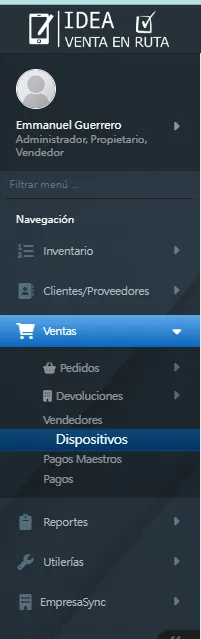
En el menú de la izquierda, ingrese a la página Ventas -> Dispositivos.
-
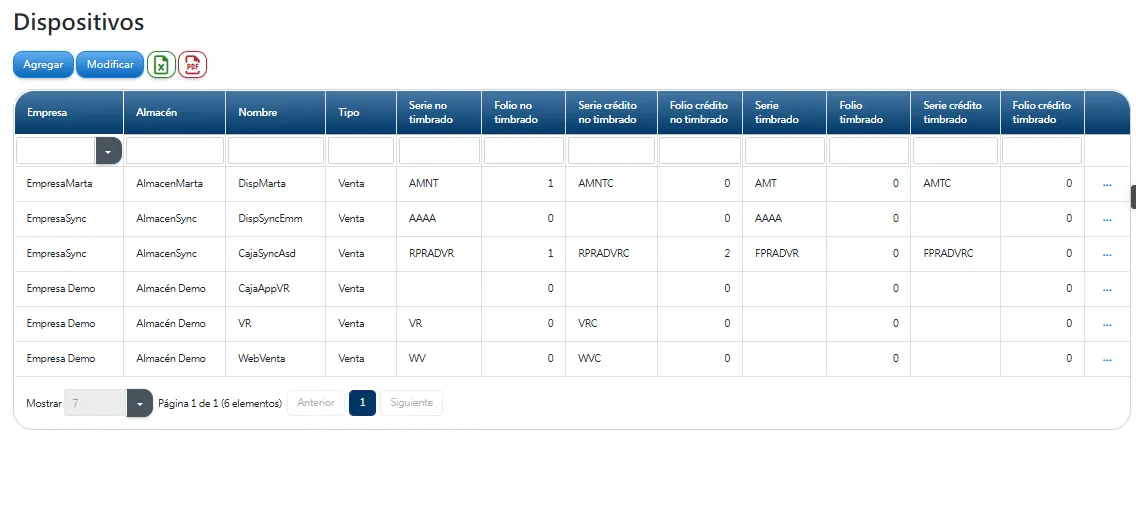
Se mostrará un listado de los dispositivos registrados en cada empresa de su licencia. Haga click en Agregar.
-
Aparecerá un cuadro de diálogo con múltiples campos:
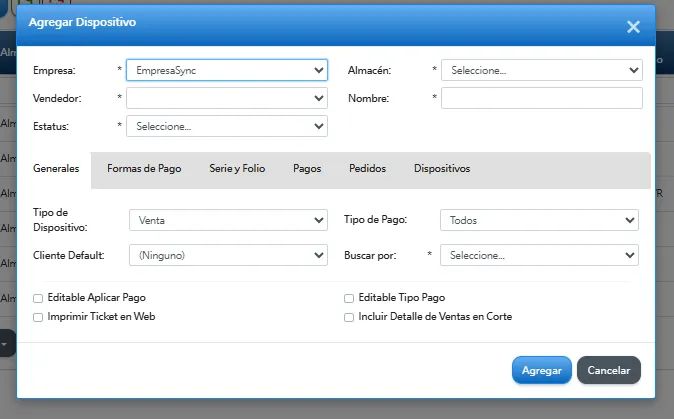
- Empresa: Empresa a la que se asociará el dispositivo.
- Nombre: Nombre del dispositivo a registrar.
- Almacen: El almácen que utilízara el dispositivo.
- Vendedor: El vendedor asociado al dispositivo.
- Estatus: El estado en el que se encuentra el dispositivo.
Abajo de estos campos aparecen unas pestañas con la siguiente información:
- Generales: Información general del dispositivo.
- Tipo de dispositivo: El tipo de dispositivo, puede ser de venta o devolución.
- Tipo de pago: El tipo de pago que permitirá el dispositivo, puede ser contado o crédito.
- Cliente default: El cliente por defecto con el que iniciará el dispositivo.
- Buscar por: Determina si la búsqueda de los productos será por número de producto o por código de barras.
- Editable aplicar pago: Si se activa, en su dispositivo podrá decidir si desea aplicar el pago o no al realizar una venta.
- Editable tipo de pago: Si se activa, podrá cambiar el tipo de pago, es decir si esta efectuando una venta a contado puede cambiar a venta a credito en la misma venta.
- Imprimir ticket en web: Determina si es posible imprimir tickets de este dispositivo desde el sitio de Idea VR.
- Formas de pago: Información sobre las formas de pago que aceptará el dispostivo.
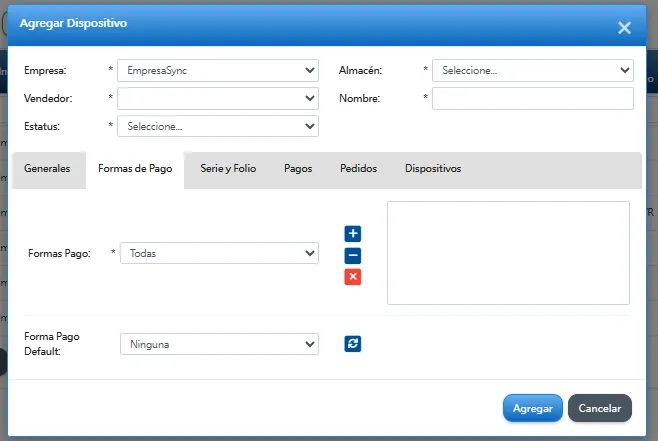 En esta pestaña se encontrará un selector donde podrá seleccionar cada forma de pago o seleccionar todas. Para agregarlas, haga click en el botón de +. Para quitar alguna forma de pago, haga click en el botón -.
En la sección de abajo se encontrará la forma de pago por defecto con la que se pagará las ventas o pedidos. Primero haga click en el botón de la flecha circular y despues seleccione de la lista la forma de pago que desea poner por defecto en el dispositivo.
- Serie y folio: La serie y folio con la que se generarán las ventas o pedidos.
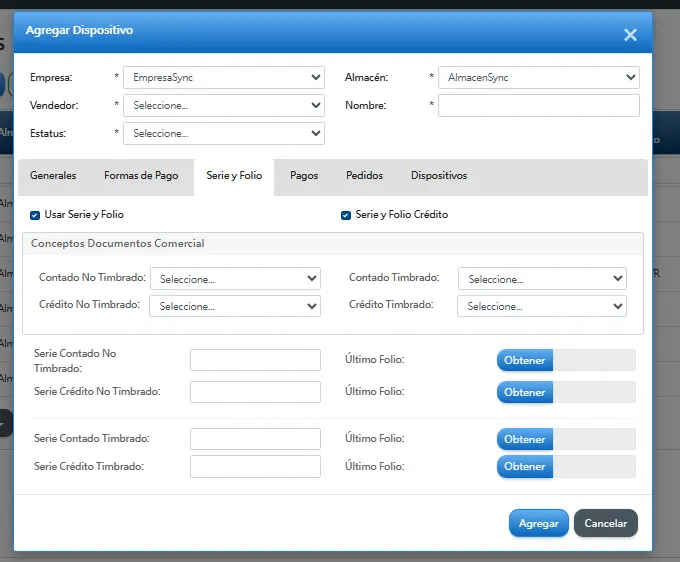 Si la empresa cuenta con conexión a CONTPAQi® Comercial Premium, podrá seleccionar los conceptos de documentos de CONTPAQi® Comercial Premium a los que se enviará cada venta.
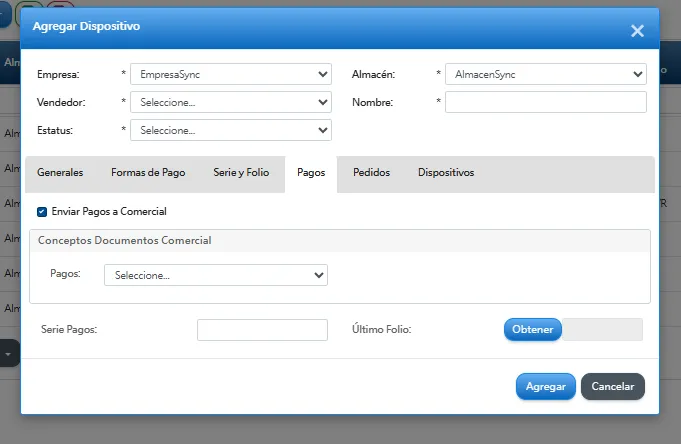
- Pagos: Si cuenta con conexión a CONTPAQi® Comercial Premium, podrá seleccionar el concepto de pago con la que se asociara los documentos generados y enviados a Comercial.
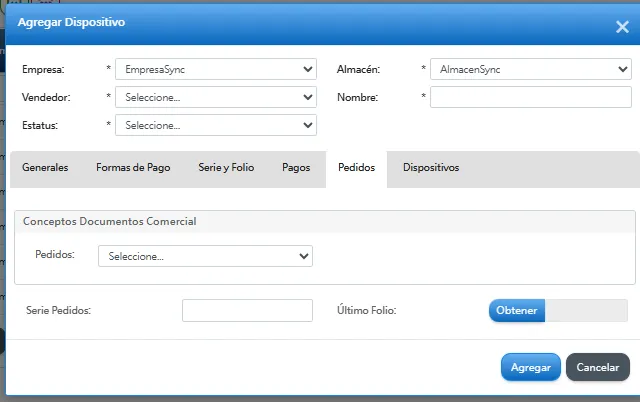
- Pedidos: La serie y folio de los pedidos generados con su dispositivo. Si cuenta con conexión a CONTPAQi® Comercial Premium, podrá seleccionar el concepto de comercial para sus pedidos.
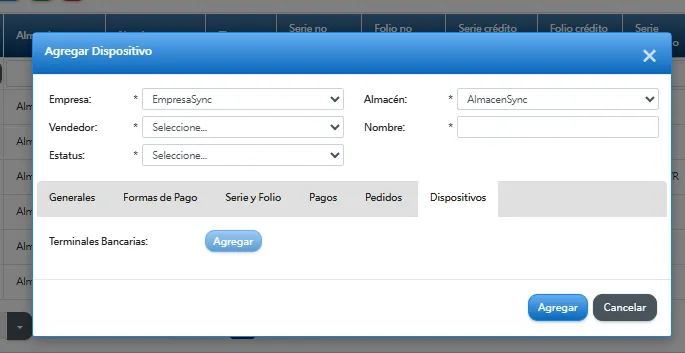
- Dispositivos: Aquí podrá configurar si su dispositivo utilizara alguna terminal bancaria para el pago. Solo podrá agregar terminales despues de agregar el dispositivo.
 Una vez que haya configurado todo lo necesario para su dispositivo, haga click en agregar.
Para modificar un dispositivo, seleccione uno de la lista y haga click en Modificar.
Solo podrá modificar el nombre del dispositivo y el estatus en la sección superior, los demás campos se podrán modificar libremente, además se encontrará habilitado la opción de agregar terminales bancarias al dispositivo.