
Rutas, agendas y visitas
En esta sección se describirá los pasos a seguir para generar una ruta y posteriormente generar una agenda de la ruta creada.
Generar rutas
Sección titulada “Generar rutas”Aquí se describirán los pasos para generar rutas nuevas.
-
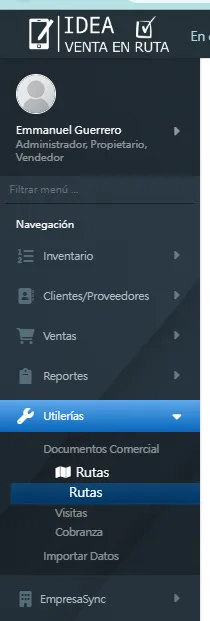
Ingresar al menú Utilerías -> Rutas -> Rutas.
-
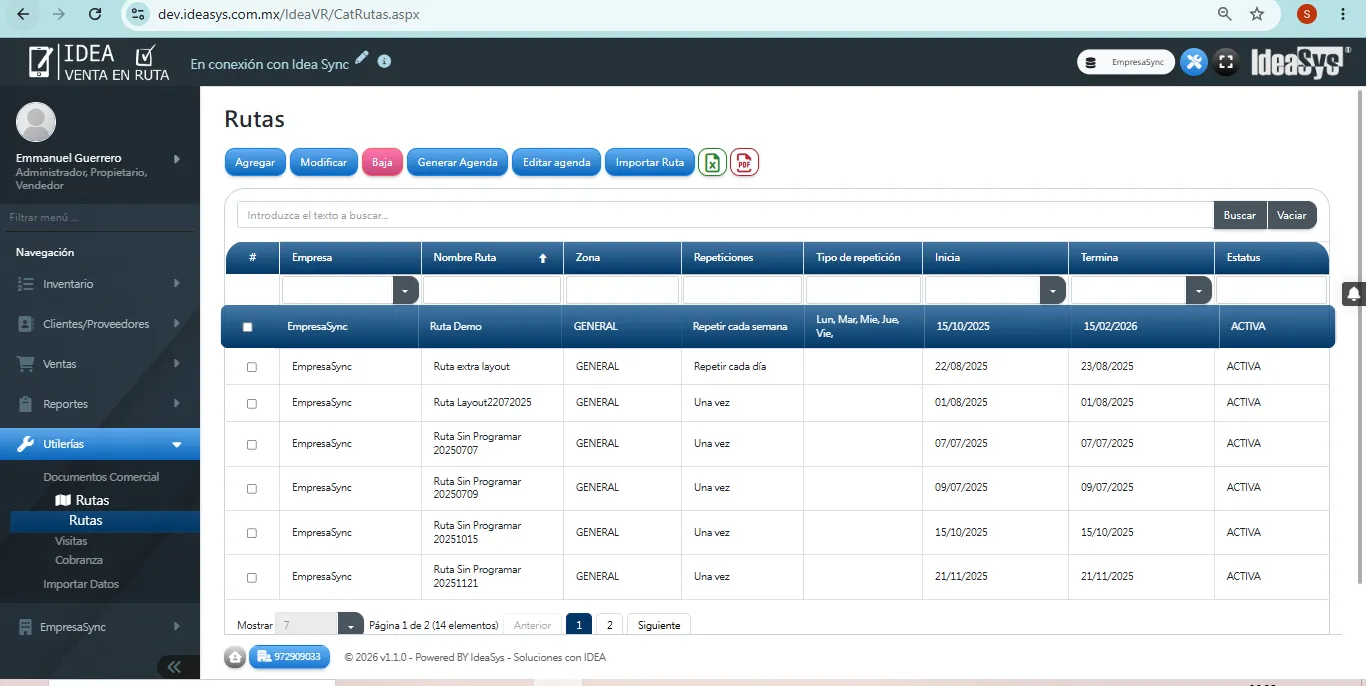
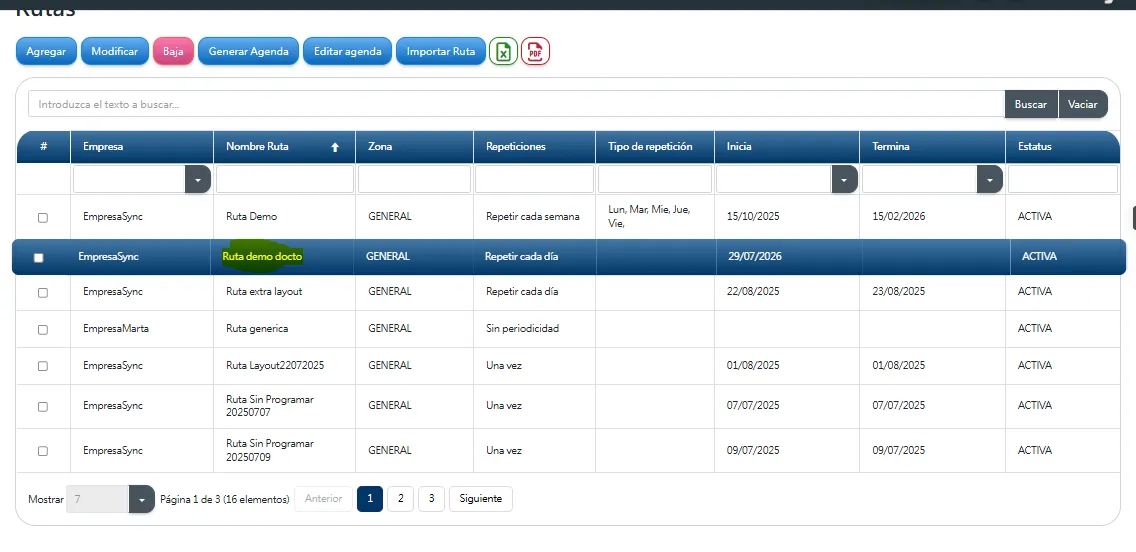
Aquí se podrá visualizar todas rutas creadas en la empresa. Para generar una nueva ruta, haga click en Agregar.
-
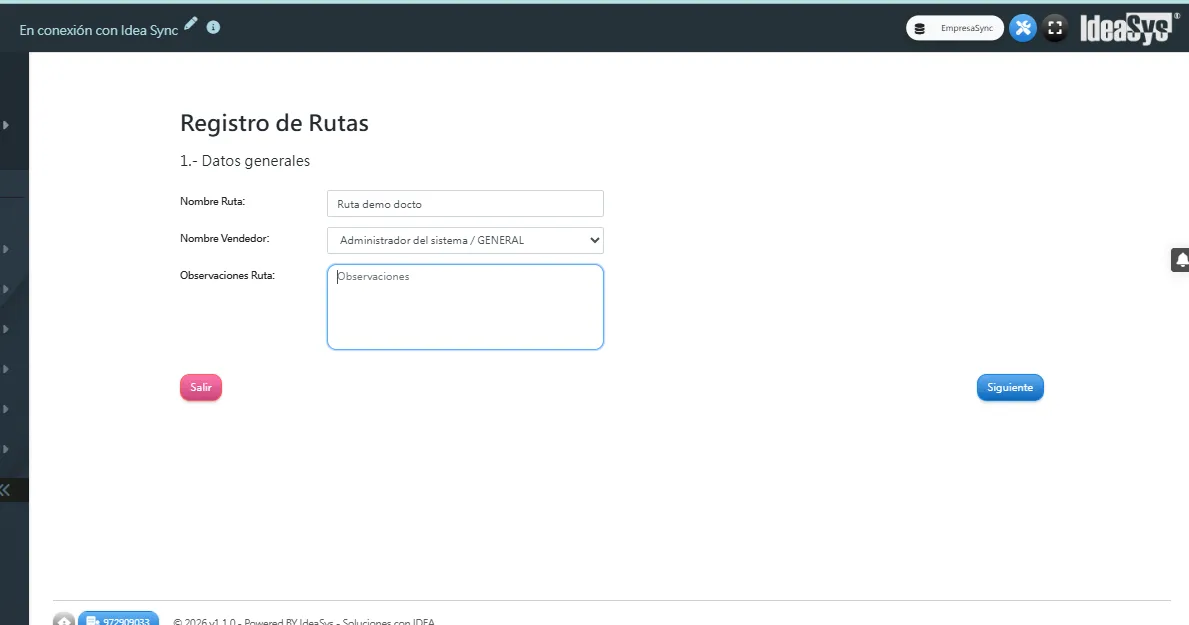
Se redirigirá a un formulario para el llenado de los datos necesarios para crear la ruta; en esta sección se encuentran los siguientes campos:
- Nombre ruta: El nombre con el se se agregará la ruta.
- Nombre vendedor: El vendedor al que se asociará la ruta.
- Observaciones: Comentarios adicionales sobre la ruta. (Opcional)
Una vez llenado los campos, haz click en Siguiente.
-
En esta sección se podrá agregar los clientes a los que se van a visitar en la ruta, en el mapa se podrá visualizar su ubicación actual. Aquí se encuentra las siguientes opciones:
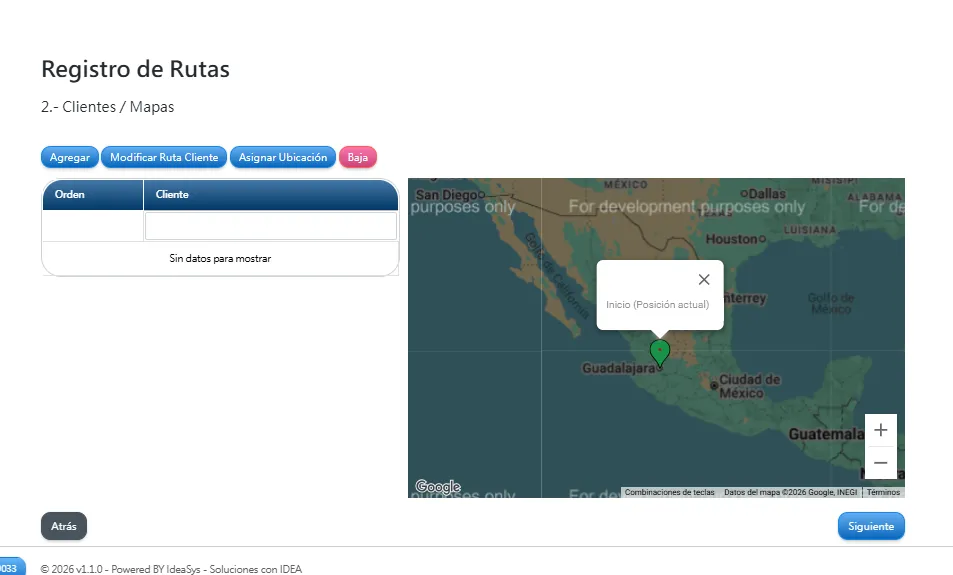
- Agregar: Agrega un cliente a la ruta.
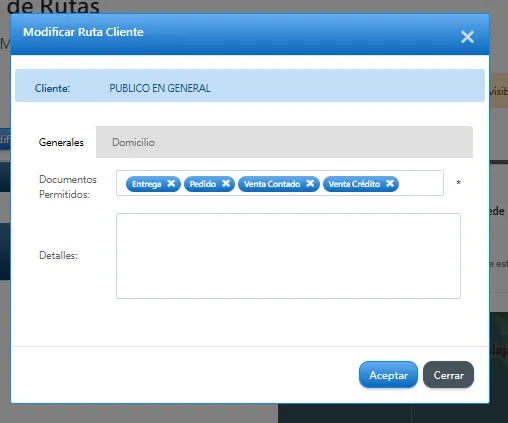
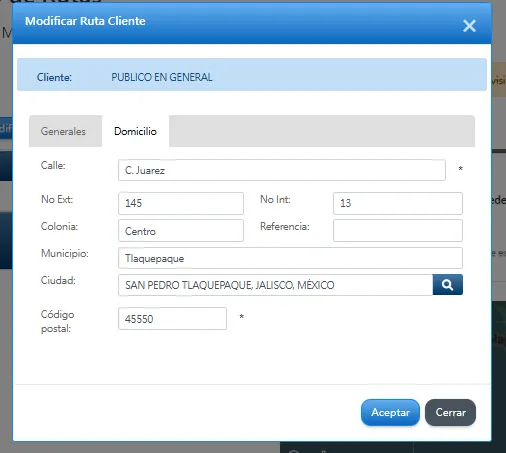
- Modificar ruta cliente: Aquí se abrirá un nuevo cuadro de diálogo con dos pestañas:
- Generales: Aquí se podrá asignar los tipos de documentos que se podrán generar desde la App de IdeaVR, además podrá agregar detalles adicionales al cliente de la ruta.
- Domicilio: Aquí se podrá modificar el domicilio del cliente, el campo de calle es obligatorio ya que es el que se utiliza para asignar la ubicación directamente en el mapa.
- Asignar ubicación: Aquí se marcará en el mapa las ubicaciones de cada cliente que se agregó. Siempre y cuando tengan un domicilio válido.
- Baja: Aquí se podrá quitar un cliente de la ruta.
Una vez agregado los clientes, da click en Siguiente.
-
En la siguiente sección se podrá asignar la periodicidad de la ruta. Para ello existen dos opciones:
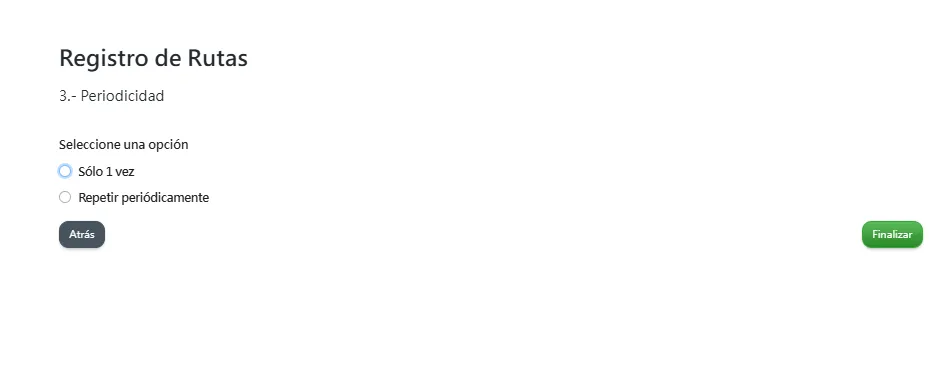
- Solo 1 vez: La ruta solo se podrá iniciar y finalizar en la fecha seleccionada.
- Repetir periódicamente: Aquí se podrá especificar cuántos días se repetirá la ruta y en qúe fechas la ruta estará vigente. En el campo
Termina:se podrá seleccionar una fecha de finalización o que nunca termine.
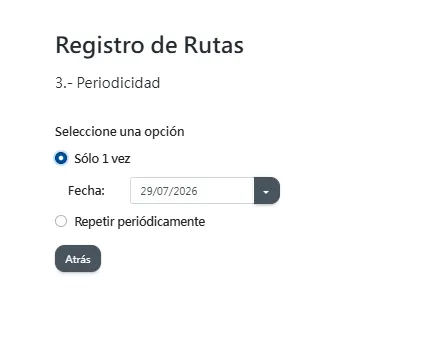
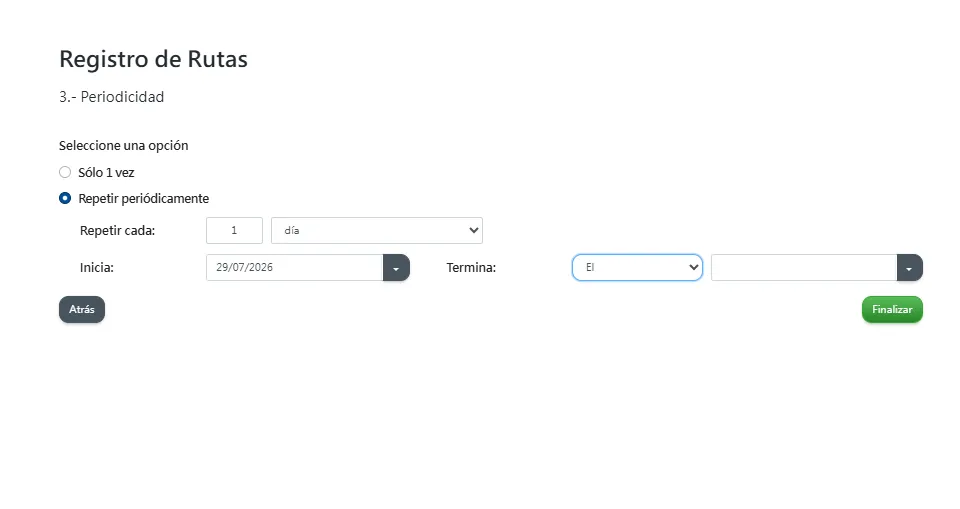
Una vez configurado la periodicidad da click en Finalizar para agregar la nueva ruta.
Modificar ruta existente
Sección titulada “Modificar ruta existente”Para modificar una ruta, seleccione en el listado la ruta que desea modificar y da click en el botón Modificar.
Se podrá modificar el nombre, vendedor, las observaciones, los clientes de la ruta y la periodicidad.
Baja de ruta
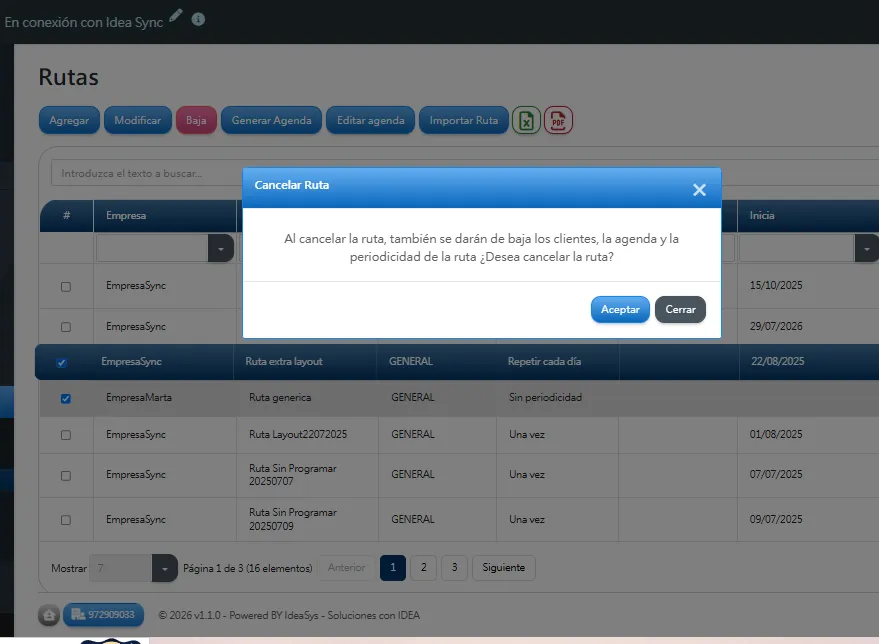
Sección titulada “Baja de ruta”Para dar de baja una ruta, seleccione en el listado la ruta que desea dar de baja y da click en el botón Baja.
Importar ruta por layout
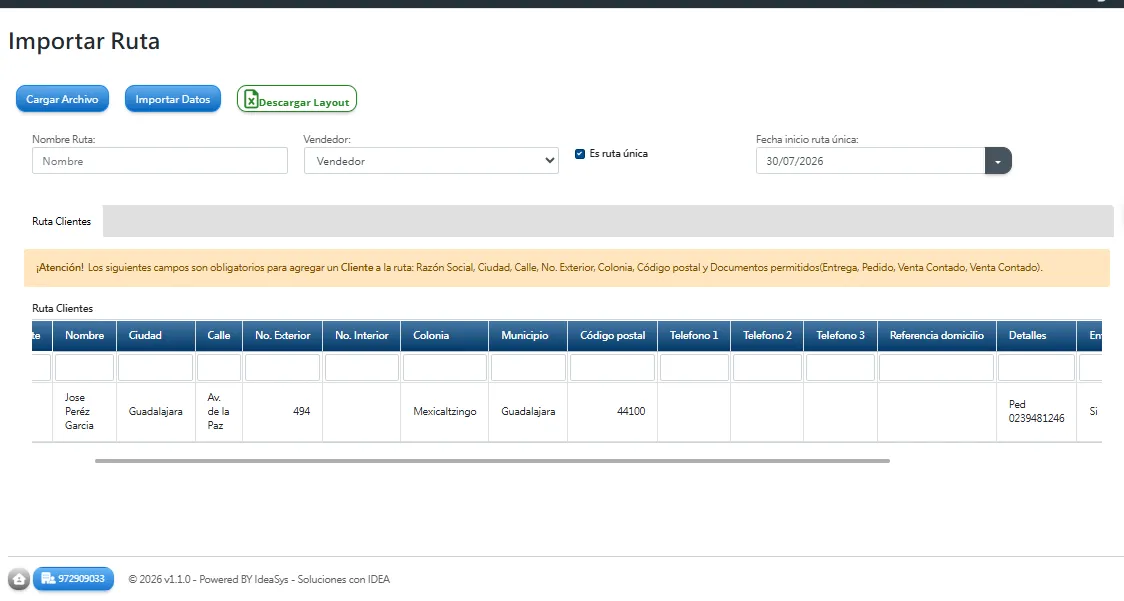
Sección titulada “Importar ruta por layout”Para importar nuevas rutas mediante layout de excel, haga click en el botón Importar rutas. Se redirigirá a la página de importación de rutas por layout.
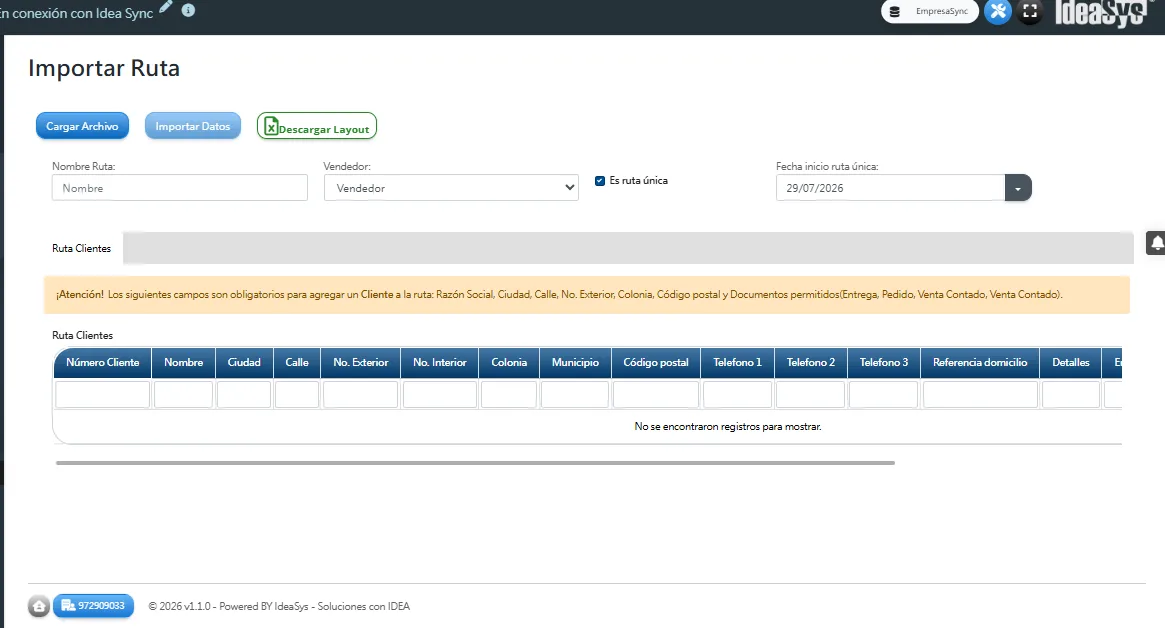
Para obtener el formato de layout que requiere la página, haga click en el botón Descargar Layout para obtener el formato de layout para rutas.
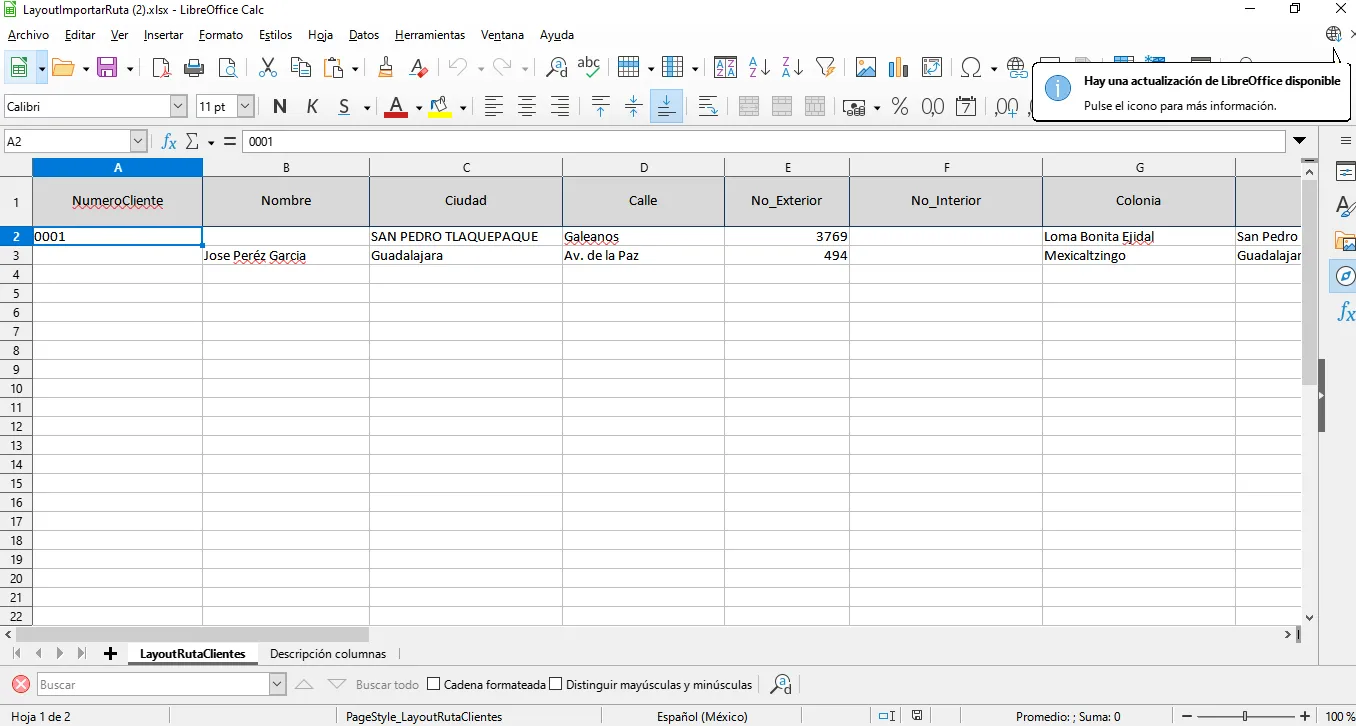
Dentro del archivo de layout, podrá ver dos registros de ejemplo que le ayudará a ver como registrar clientes a la ruta. Para ver mas información acerca de que datos requieren cada columna, puede ir a la pestaña de Descripción columnas.
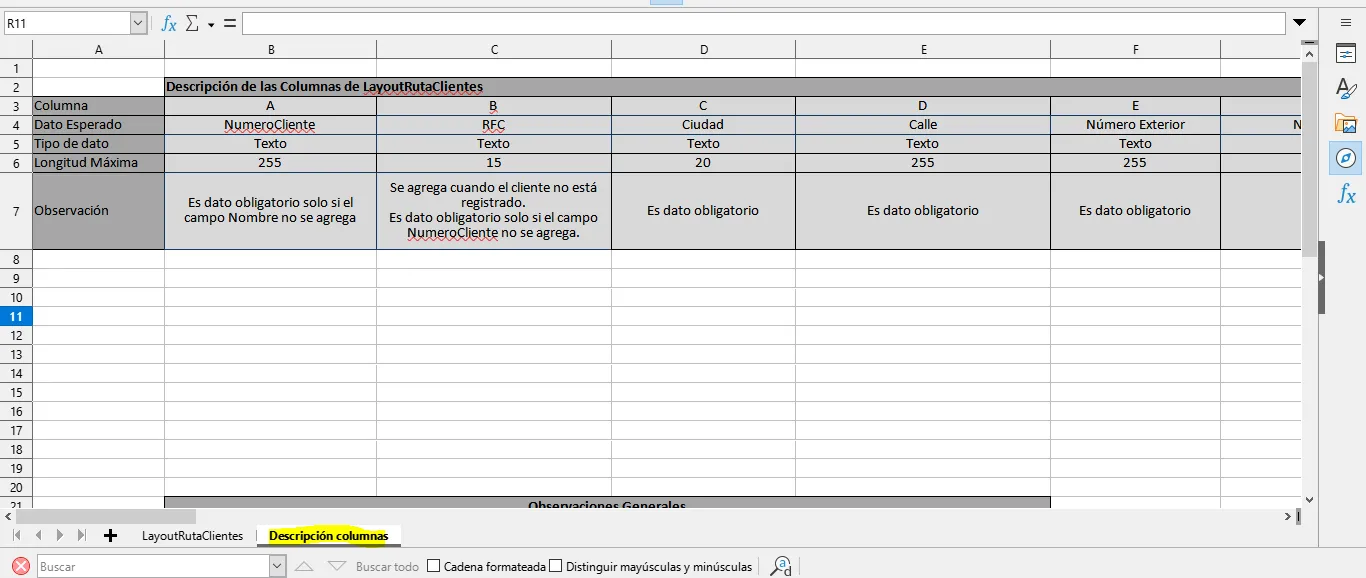
Dentro de la página de importacián de rutas, se encuentran los siguientes campos:
- Nombre ruta: Nombre de la ruta
- Vendedor: Vendedor al que se le asociará la ruta.
- Es ruta única: Determina si la ruta solo se realizará una vez o se repetirá varias veces, en caso de quitar la selección se abrirá un nuevo apartado.
- Repetir cada: Determina cuanto tiempo se va a estar repitiendo la ruta, en el listado se podrá seleccionar la cantidad a repetir es por día/semana/mes o año.
- Inicia: Fecha de inicio de la ruta.
- Termina: Fecha de finalización de la ruta. Si en el listado selecciona
Nuncala fecha de finalización no se tomará en cuenta.
- Fecha inicio ruta única: Fecha en la que se iniciara la ruta en caso de que sea ruta única.
Una vez que se tenga sus registros de clientes listos, haga click en Cargar archivo para cargar su formato de layout que acaba de generar.
Podrá revisar los datos cargados en esta área antes de iniciar el proceso de importacion.
Una vez que haya confirmado que todo este correcto, haga click en Importar datos. Si todo salió correcto, se mostrara este mensaje:
Agendas
Sección titulada “Agendas”En esta sección se mostrara los pasos para generar la agenda de una o varias rutas.
-
Seleccione una o varias rutas a las que desea generar una agenda haciendo click en las casillas de la izquierda y da click en Generar agenda.
-
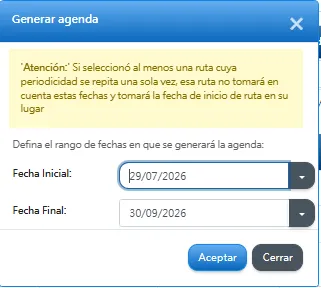
Aparecera un cuadro de diálogo donde podrá seleccionar la fecha inicial y final para la generación de las agendas. Da click en aceptar.
-
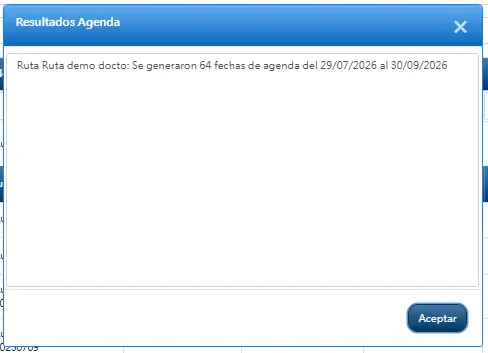
Se abrirá un nuevo cuadro de diálogo donde se mostrara el resultado de la generación de agenda, cuantas fechas se generaron y la fecha inicial y final.
Para ver la agenda generada, seleccione la ruta y haga click en Editar agenda.
En la siguiente página se mostrara todas las fechas generadas de la agenda, los cuales serán utilizados por la App de venta en ruta para iniciar los pedidos y ventas a los clientes.
Las rutas tendrán los siguientes estados:
- Pendiente: La ruta aún no se ha iniciado.
- En visita: El vendedor esta de camino a cada locación de la ruta.
- Finalizada: El vendedor ha finalizado el recorrido.
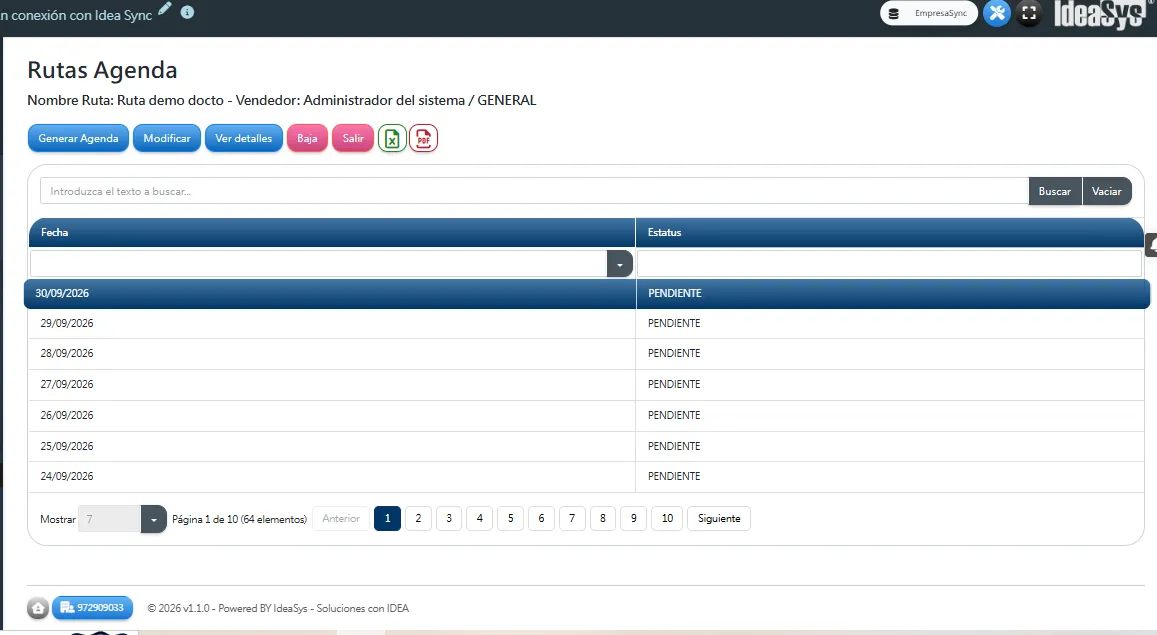
Para modificar una fecha en especifico, haga click en Modificar.
Para ver los detalles de una ruta de una fecha en especifico, seleccione una fecha y haga click en Ver detalles. Esta acción lo redirigirá a la página de visitas donde podrá revisar los datos.
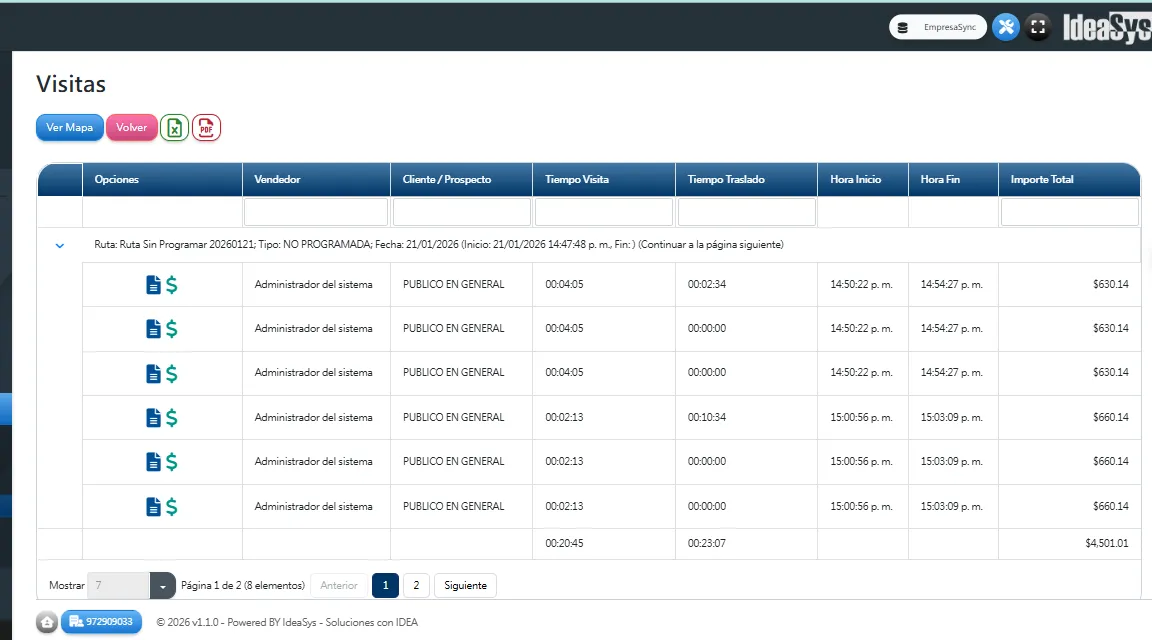
Para dar de baja una fecha de la agenda, seleccione una fecha y haga click en Baja.
Visitas
Sección titulada “Visitas”En esta sección se mostrara como revisar los detalles de cada visita realizada en la ruta.
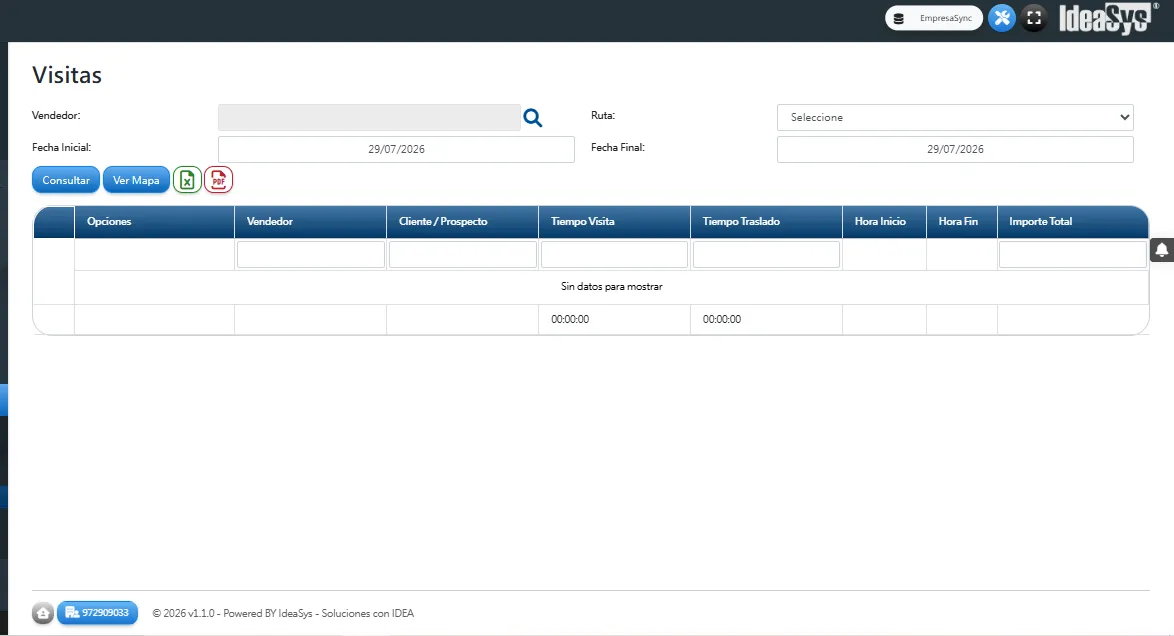
En esta página se encuentran los siguientes filtros:
- Vendedor: El vendedor que realizó la ruta.
- Ruta: La ruta que siguió el vendedor.
- Fechas: La fecha inicial y final de la agenda que utilizó la ruta seleccionada.
Una vez llenado los filtros, presione Consultar para mostrar los detalles de la ruta en las fechas especificadas.
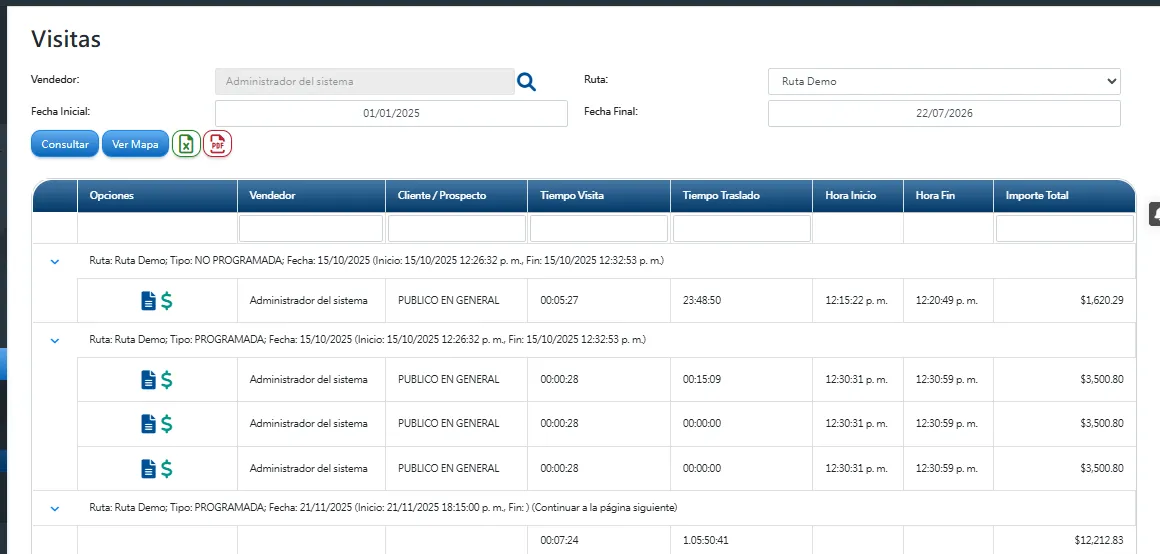
Se mostrara en el listado todas las visitas de la ruta seleccionada. En cada ruta se podrá realizar las siguientes acciones:
- Ver notas: Al hacer click en el icono de la hoja se abrirá un cuadro de diálogo donde se mostrara las observaciones de la visita y las notas que se generaron durante la visita.
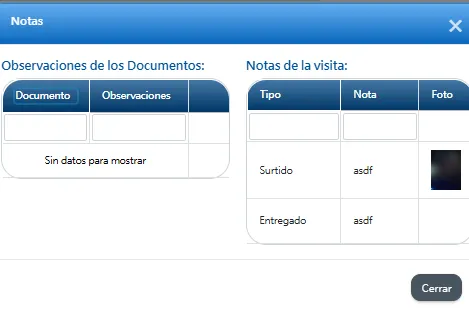
- Ver documentos: Al hacer click en el icono de dinero
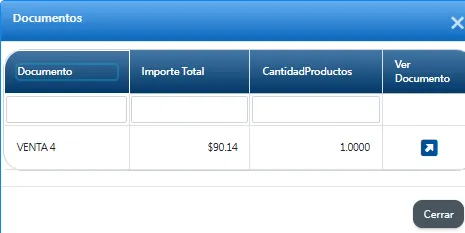
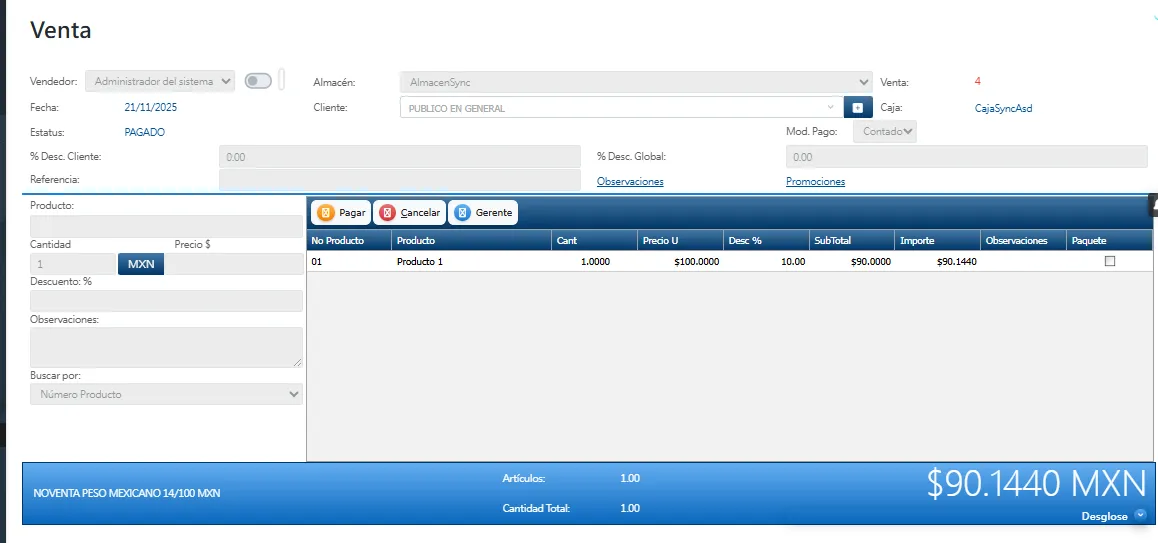
$se abrirá un cuadro de diálogo donde se mostrara las ventas realizadas en la visita, se puede hacer click en cada una de las ventas para mostrar los detalles de la venta.