
Administración
Aquí se encuentra todo lo referente a la administración de clientes.
Clientes
Sección titulada “Clientes”En este apartado se describirá el funcionamiento de la página de clientes.
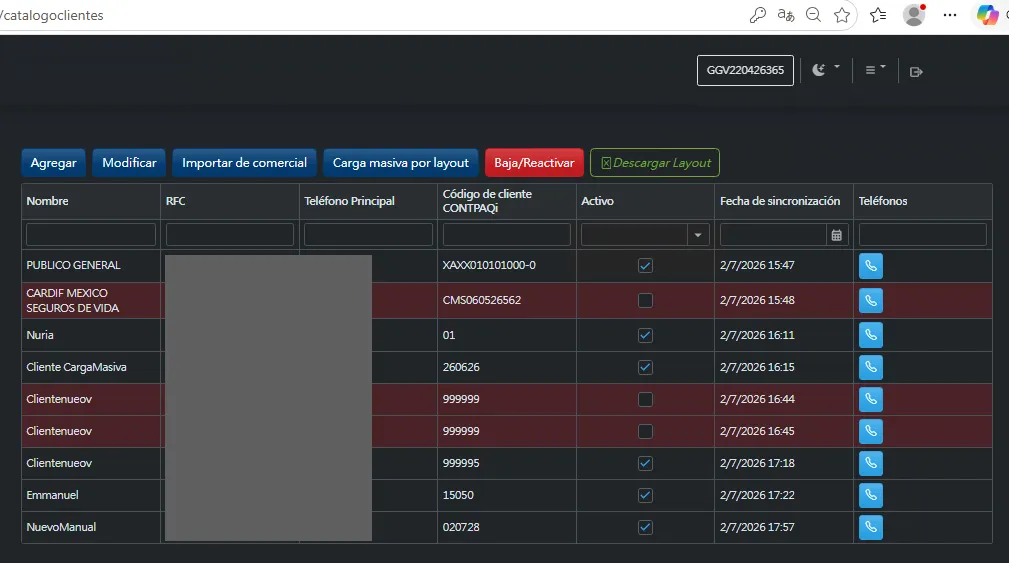
En esta página se muestran las siguiente opciones:
Agregar: Agrega un nuevo cliente, se pide Nombre, RFC, Teléfono, Código de cliente ContPAQi y Lista de precios
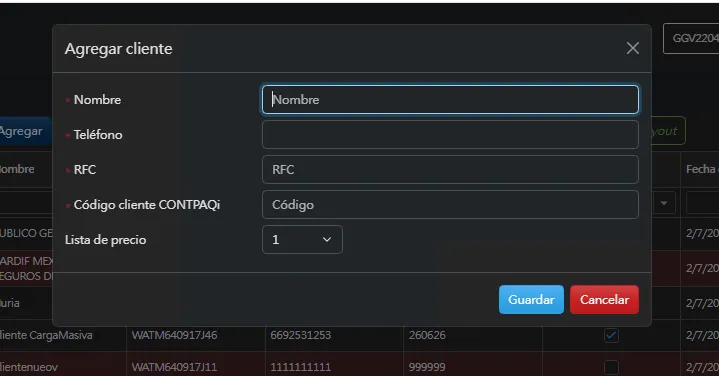
Modificar: Modifica un cliente seleccionado, puede modificar Nombre, Teléfono, RFC y Lista de precios
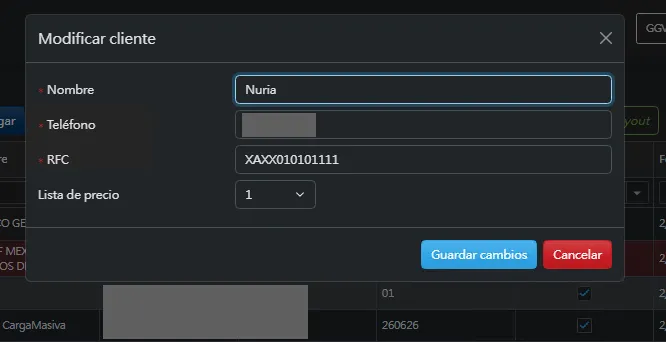
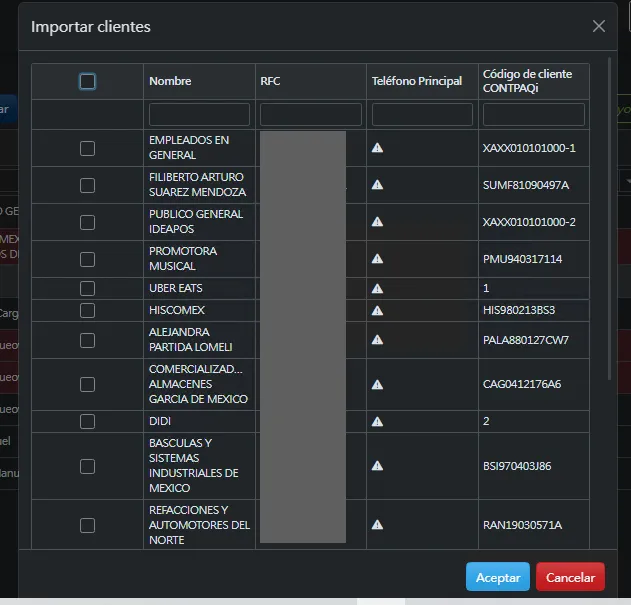
Importar de comercial: Importa uno o varios clientes que se tenga registrado en CONTPAQi® Comercial Premium
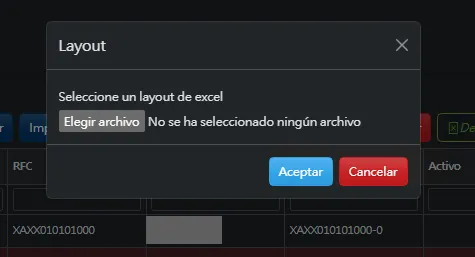
Importar desde layout: Importa varios clientes y teléfonos al sistema mediante layout de excel. La descarga del layout se realiza con el botón de Descargar layout
Baja/Reactivar: Da de baja un cliente o reactiva un cliente que esté dado de baja:
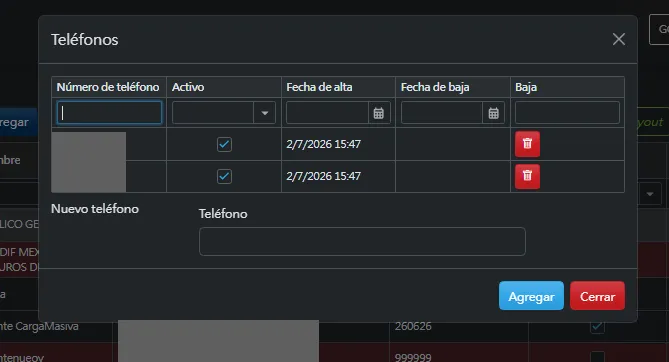
Teléfonos: En cada registro, existe un botón que muestra todos los teléfonos relacionados al cliente. En este apartado se pueden dar de baja o reactivar relaciones de cliente-teléfono. Además se puede dar de alta nuevos teléfonos o relacionar teléfonos existentes al cliente. Solo basta con escribir el número de teléfono que desea agregar o relacionar y el sistema generará dicha relación
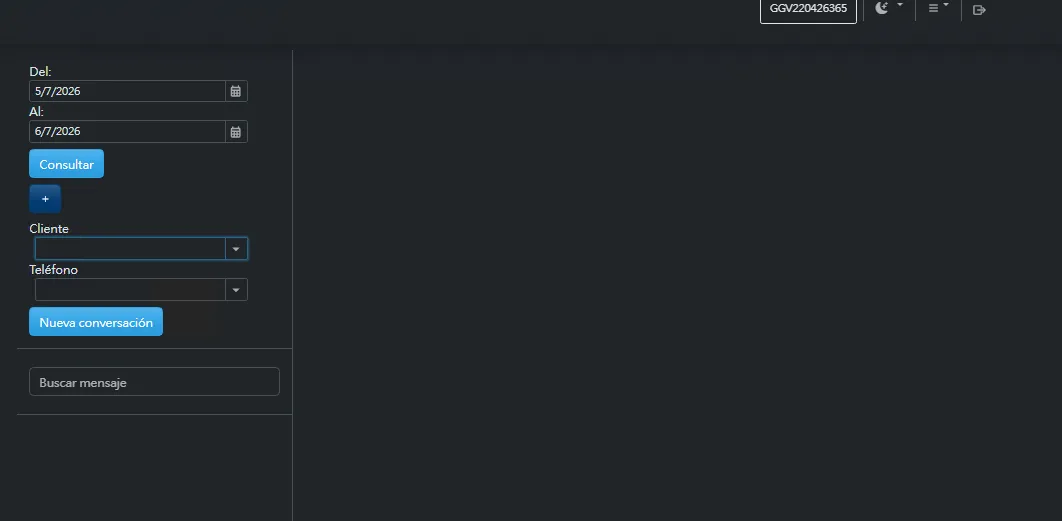
En este apartado se describirá el funcionamiento de la página de chats.
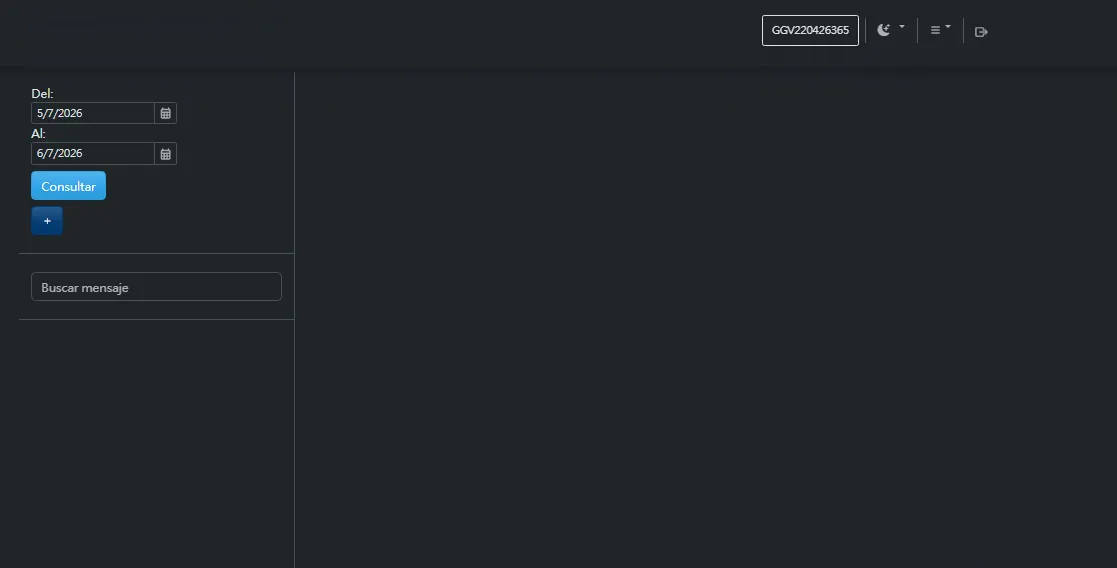
Consultar: Muestra todas las conversaciones que no estén eliminadas entre el rango de fecha indicado. Esto incluye conversaciones expiradas
Botón de +: Abre un nuevo apartado que permitirá crear nuevas conversaciones con el cliente y teléfono seleccionados
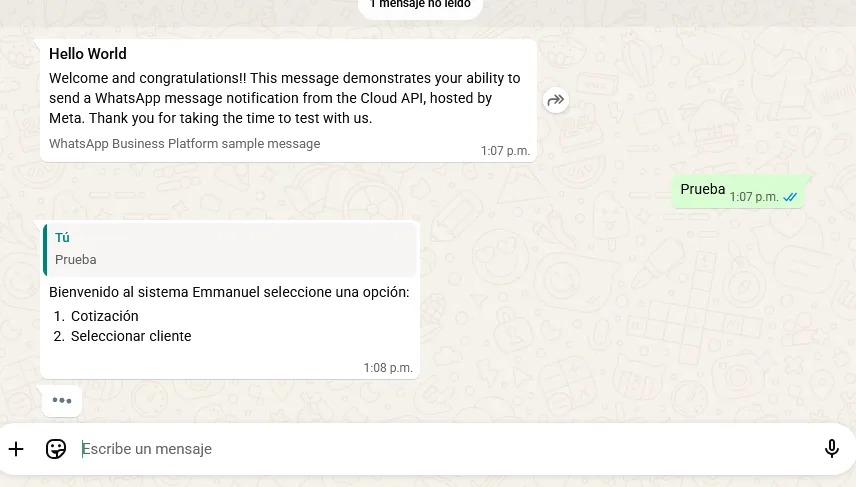
En el apartado de la izquierda se muestran todas las conversaciones del día, puede seleccionar una para mostrar todos los mensajes de esa conversación
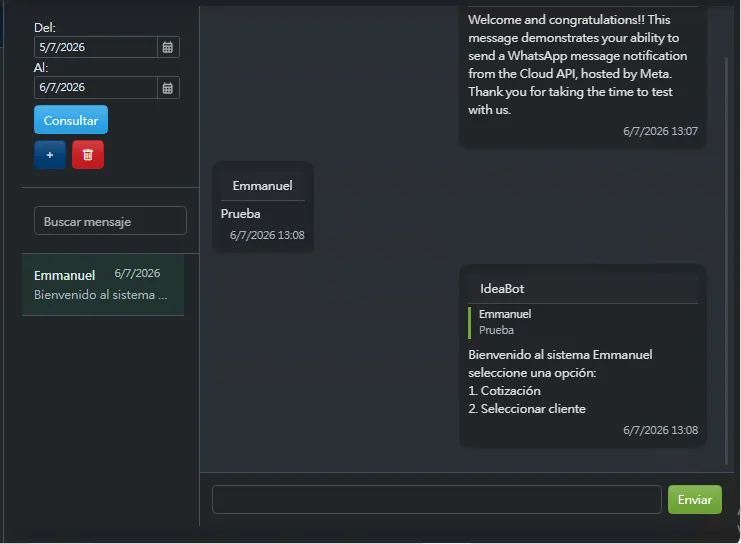
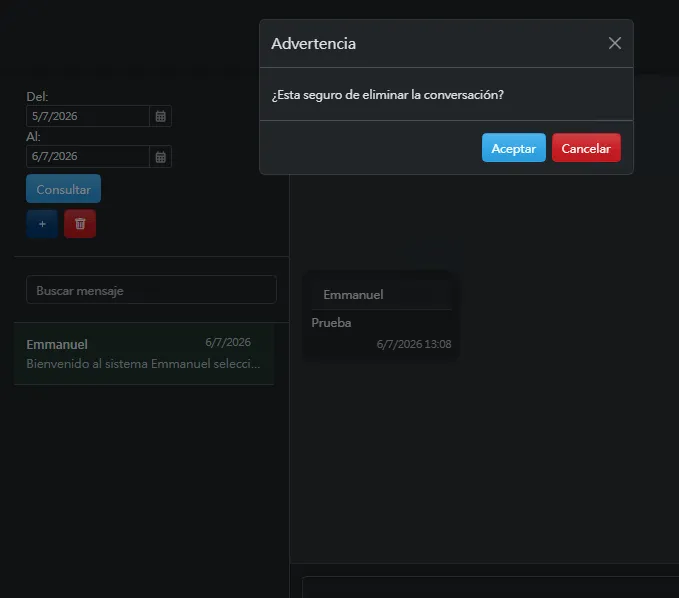
Botón de basura: Permite eliminar la conversación seleccionada
Usuarios
Sección titulada “Usuarios”En esta sección se mostrará el funcionamiento de la página de usuario
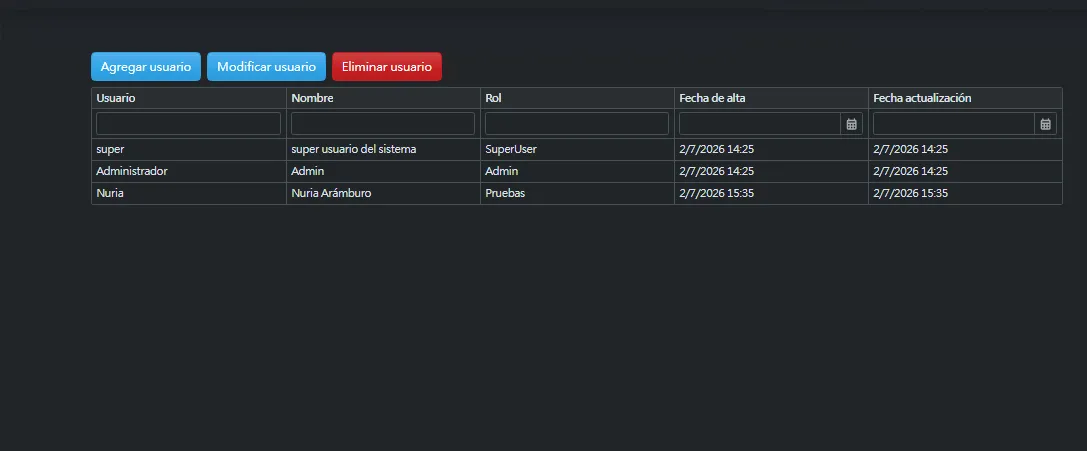
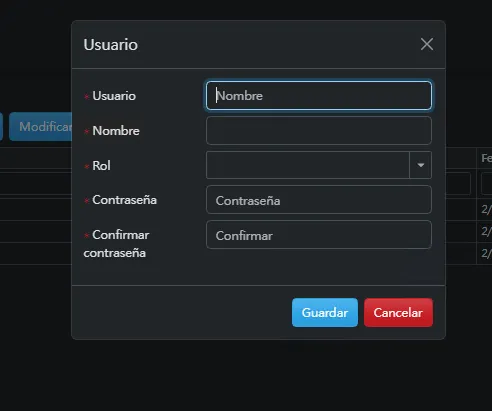
Agregar usuario: Permite agregar un nuevo usuario para el ingreso al aplicativo. Se piden los datos de Usuario, Nombre, Rol y Contraseña
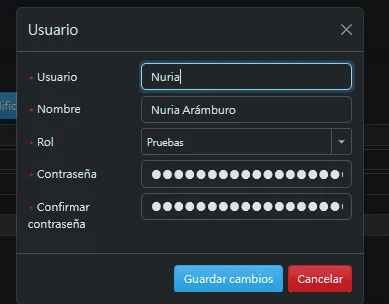
Modificar usuario: Permite modificar un usuario seleccionado.
Eliminar usuario: Da de baja el usuario seleccionado.
En esta sección se mostrará el funcionamiento de la página de roles.
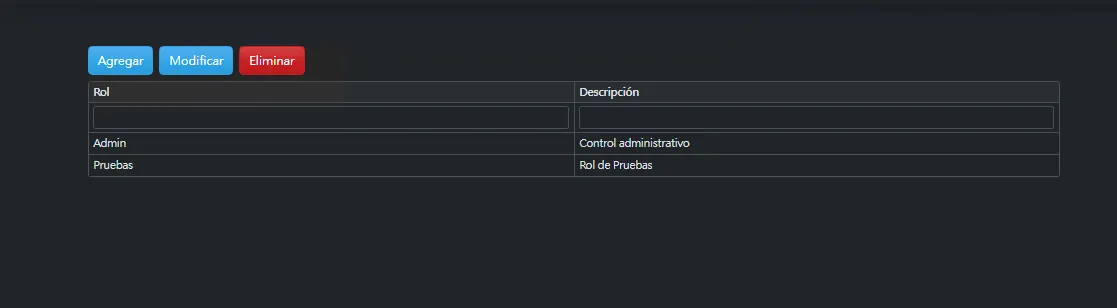
Agregar rol: Permite agregar un rol nuevo. Pide Rol y Descripción del rol
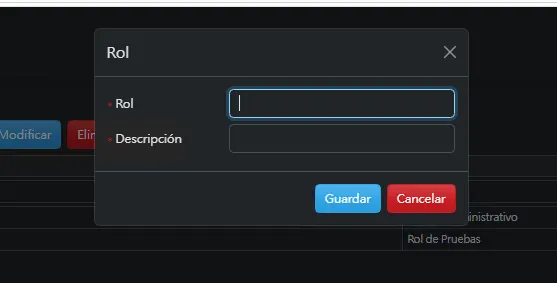
Modificar rol: Permite modificar un rol existente.
Eliminar rol: Permite eliminar el rol seleccionado
Permisos
Sección titulada “Permisos”En esta sección se mostrará el funcionamiento de la asignación de permisos por rol o por usuario.
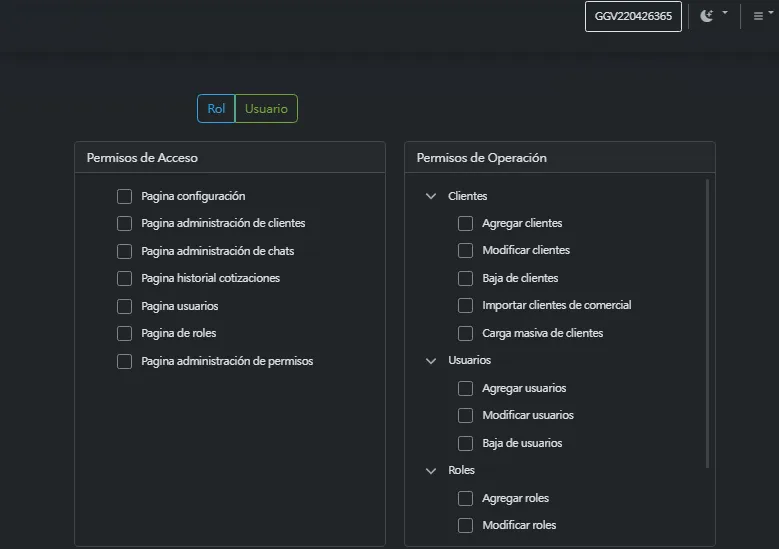
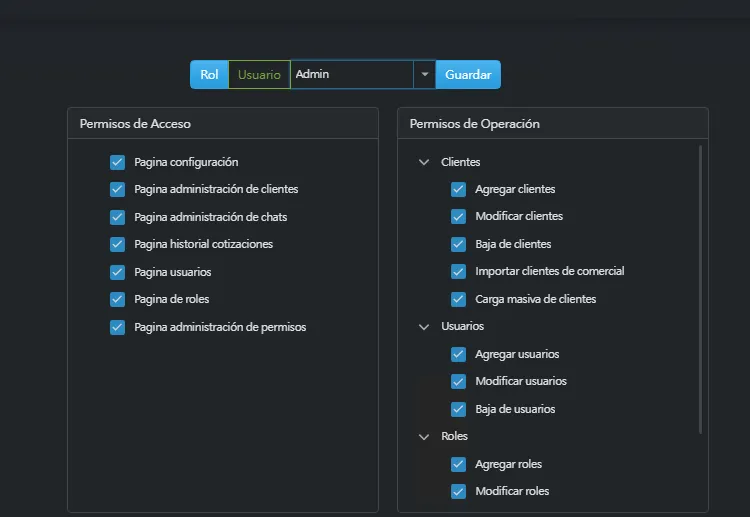
Botón de rol: Abre un listado con los roles existentes y permite seleccionar uno para modificar dichos roles
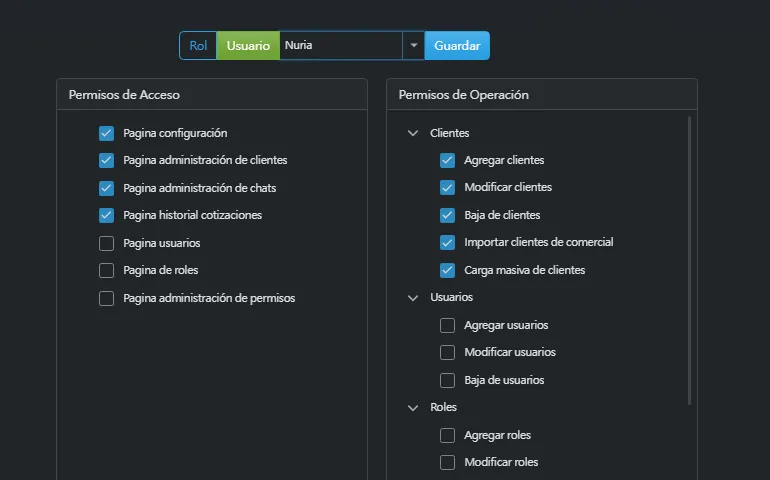
Botón de usuario: Abre un listado con los usuarios activos y permite seleccionar uno para modificar sus permisos individualmente sin afectar el rol
Bitácora de errores
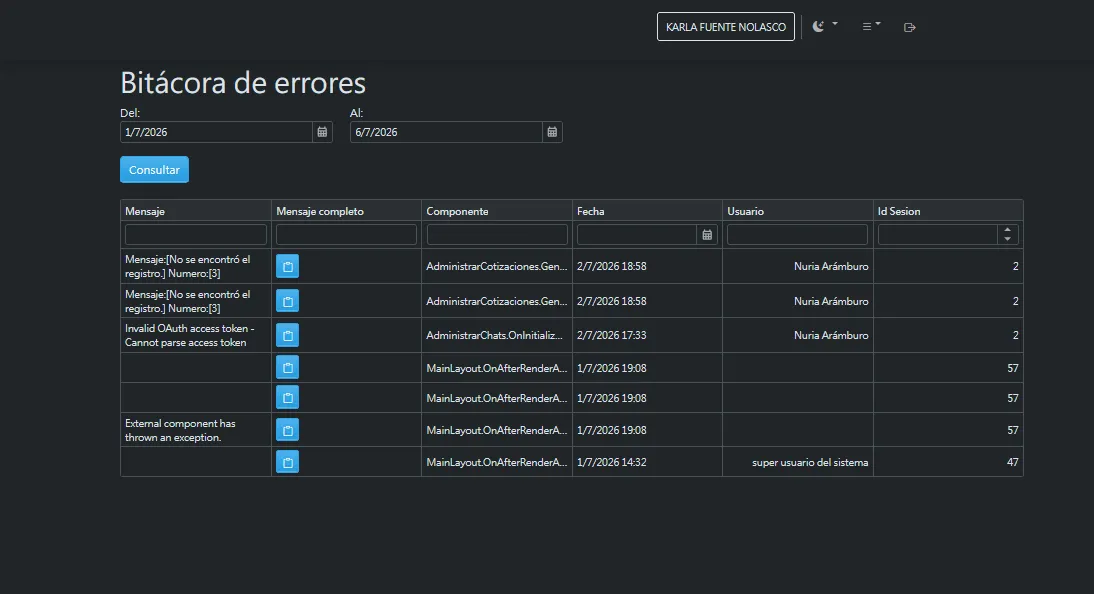
Sección titulada “Bitácora de errores”En esta página se registrará cualquier error o fallo durante las operaciones del sitio administrativo.
Bitácora de operaciones
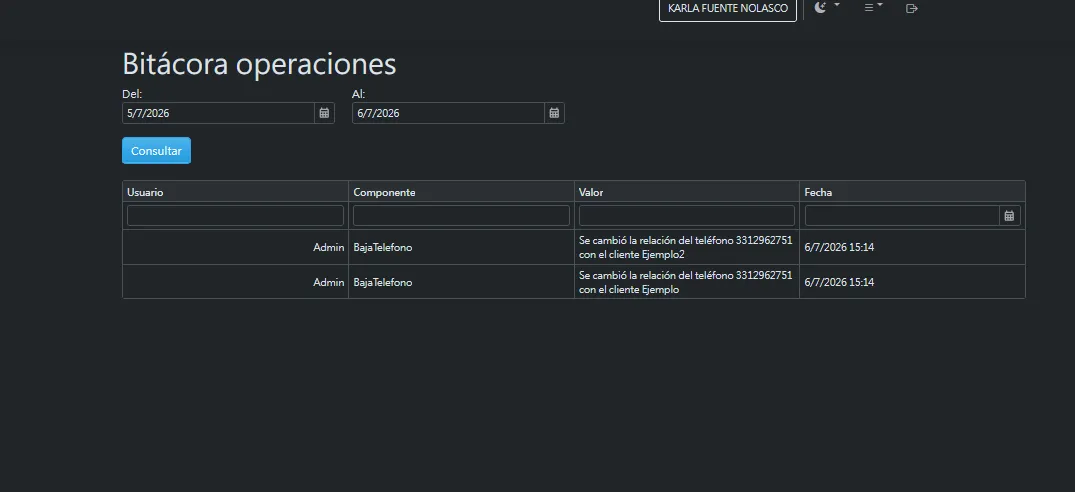
Sección titulada “Bitácora de operaciones”En esta página se registrarán todas las operaciones de la página de clientes
Bitácora de cargas masivas
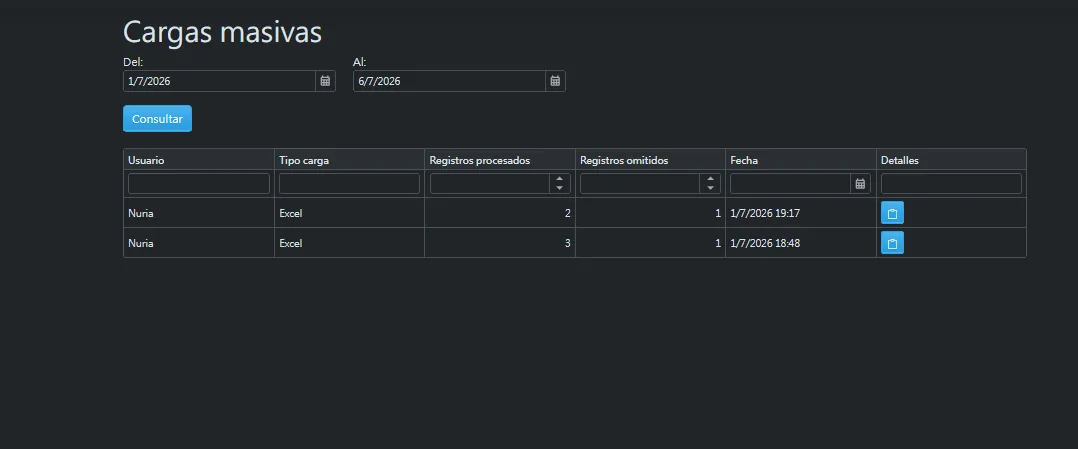
Sección titulada “Bitácora de cargas masivas”En esta página se múestran todos los registros de carga masiva de clientes mediante layout, así como los detalles de cada registro y si ese registro se pudo agregar o no.