

Conector Idea Sync
Una vez que Idea Sync esté configurado y el servicio esté iniciado es necesario que en Idea VR se configure la conexión para poder consultar la información.
Para saber más acerca de la configuración con Idea VR, consulta la
Instalación y configuración del Conector Idea Sync
Configurar conexión Idea VR
Sección titulada “Configurar conexión Idea VR”Si es la primera vez que inicia sesión en la licencia, siga los siguientes pasos:
-
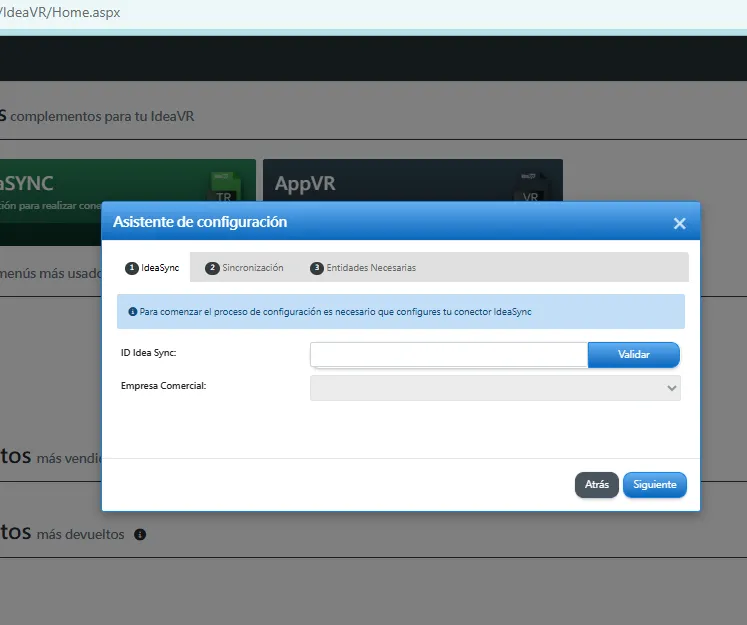
Al ingresar al sistema, se mostrará un cuadro de dialogo con los campos Id IdeaSync y Empresa comercial. En el campo ID Idea Sync pega la licencia que te fue proporcionada en la configuración del conector. Posteriormente haz click en el botón Validar, para comprobar la licencia.
-
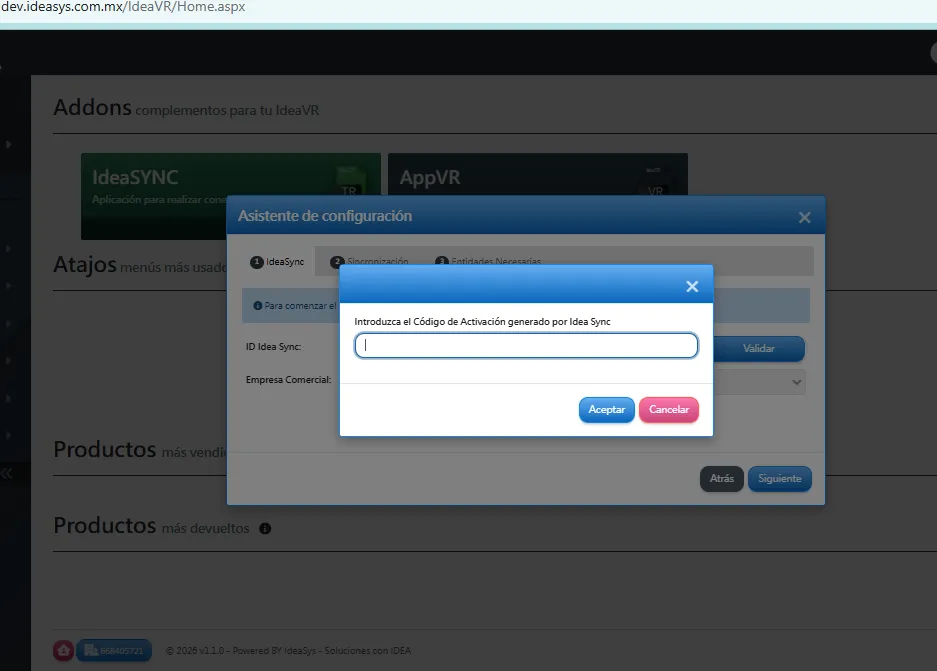
Se solicitará un código de autorización. Para obtenerlo, dirígete a Idea Sync y haz click en el menú Código de autorización para generarlo.
-
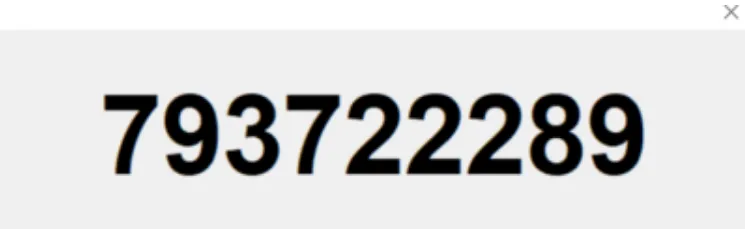
Se mostrará una ventana con el código. Toma nota de él. Captura el código solicitado en Idea VR y haz click en Aceptar.
-
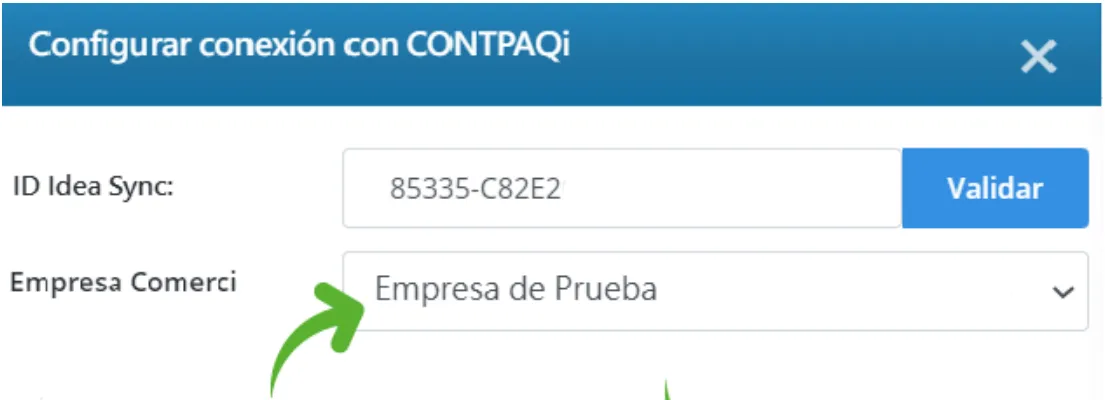
En el campo Empresa Comercial se desplegarán las empresas del sistema CONTPAQi® Comercial Premium. Selecciona la empresa con la que se realizará la conexión y haz click en Siguiente.
-
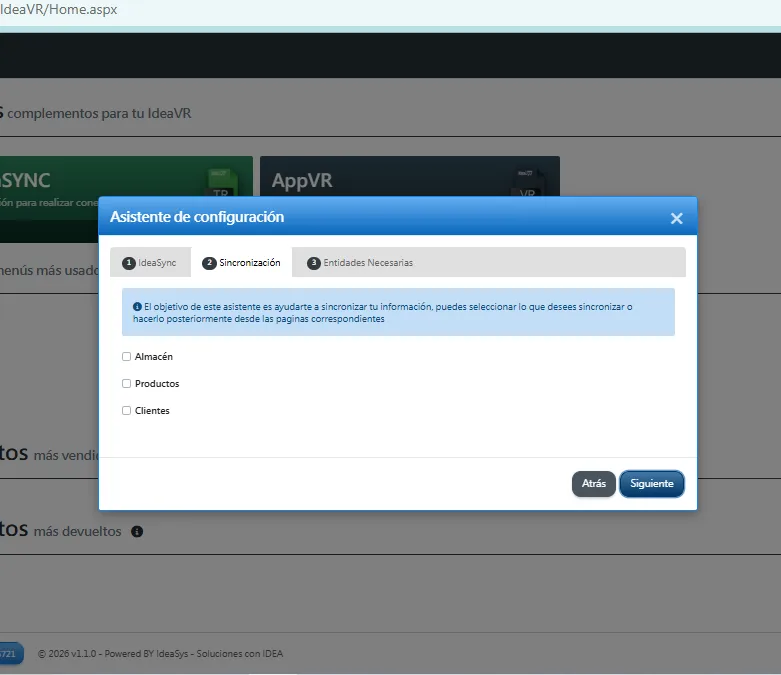
En la siguiente pestaña se muestran tres opciones: Almacenes, Productos, Clientes. Seleccione aquellos que desea importar y a continuación da click en Siguiente.
-
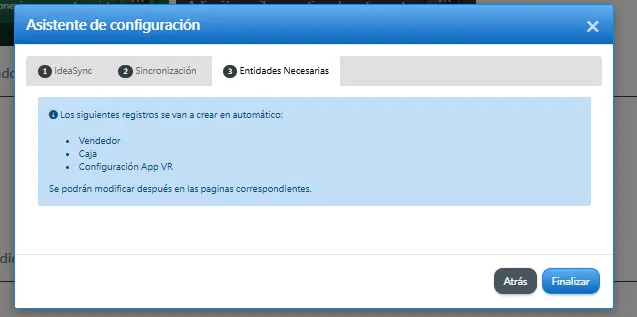
En esta ultima pestaña se muestra información sobre los datos que se importaran por defecto, da click en Finalizar.
-
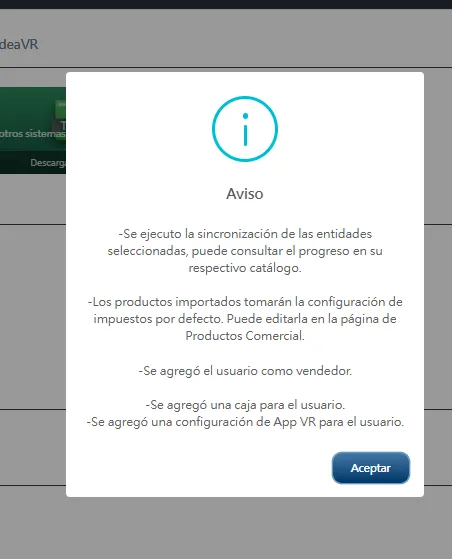
Se mostrara un cuadro de dialogo con información respecto al proceso que se realizara en segundo plano. Da click en Aceptar.
En caso de que desee configurar el Idea Sync desde la página de configuración, realiza lo siguiente:
-
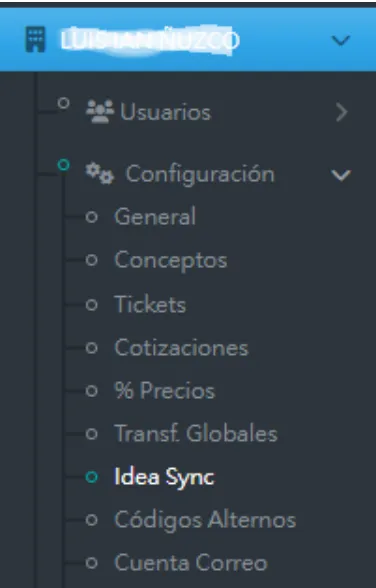
Ingresa a Idea VR con tus datos de acceso y dirígete al menú Nombre de tu empresa => Configuración => Idea Sync.
-
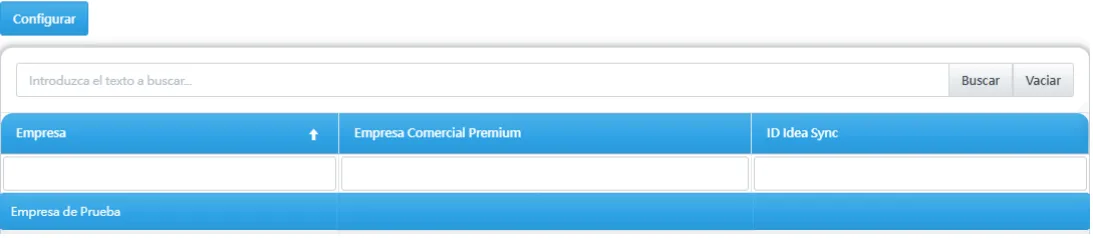
En seguida, selecciona la empresa que se desea configurar y haz click en el botón Configurar que se muestra en la parte superior de la ventana.
-
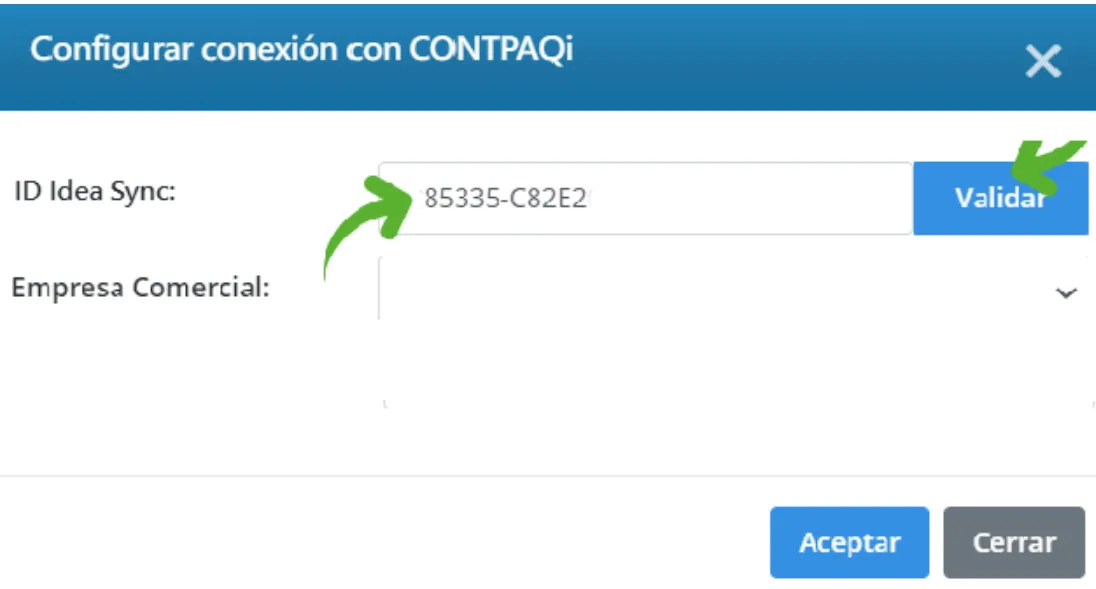
Se abrirá el siguiente recuadro. En el campo ID Idea Sync pega la licencia que te fue proporcionada en la configuración del conector. Posteriormente haz click en el botón Validar, para comprobar la licencia.
-
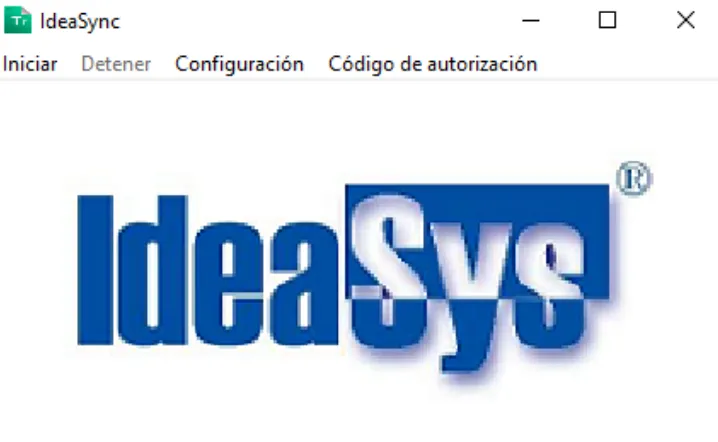
Se solicitará un código de autorización. Para obtenerlo, dirígete a Idea Sync y haz click en el menú Código de autorización para generarlo.
-
Se mostrará una ventana con el código. Toma nota de él. Captura el código solicitado en Idea VR y haz click en Aceptar.
-
En el campo Empresa Comercial se desplegarán las empresas del sistema CONTPAQi® Comercial Premium. Selecciona la empresa con la que se realizará la conexión y haz click en Aceptar.
-
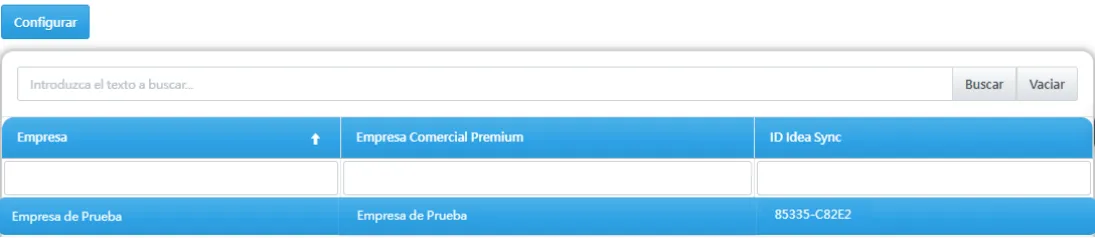
Verás que la empresa que agregaste se muestra en el listado.
-
En la parte superior de la página se muestra la leyenda “En conexión con Idea Sync”. ¡Listo!, ya puedes comenzar a sincronizar tu información.