
Sincronización Comercial Premium
En este caso práctico encontrarás información importante que te ayudará a realizar la conexión y sincronización de información entre Idea VR y CONTPAQi® Comercial Premium.
Instalación y configuración Idea Sync
Sección titulada “Instalación y configuración Idea Sync”Para lograr una sincronización entre Idea VR y CONTPAQi® Comercial Premium primero debes instalar y configurar el conector Idea Sync.
Haz click en el enlace de cada tema para conocer a detalle los procesos:
Descarga del instalador Idea Sync Instalación y configuración del Conector Idea Sync
Crear una empresa en CONTPAQi® Comercial Premium
Sección titulada “Crear una empresa en CONTPAQi® Comercial Premium”Una vez que se instaló y configuró correctamente el conector Idea Sync es necesario ingresar a CONTPAQi® Comercial Premium y realizar lo siguiente:
-
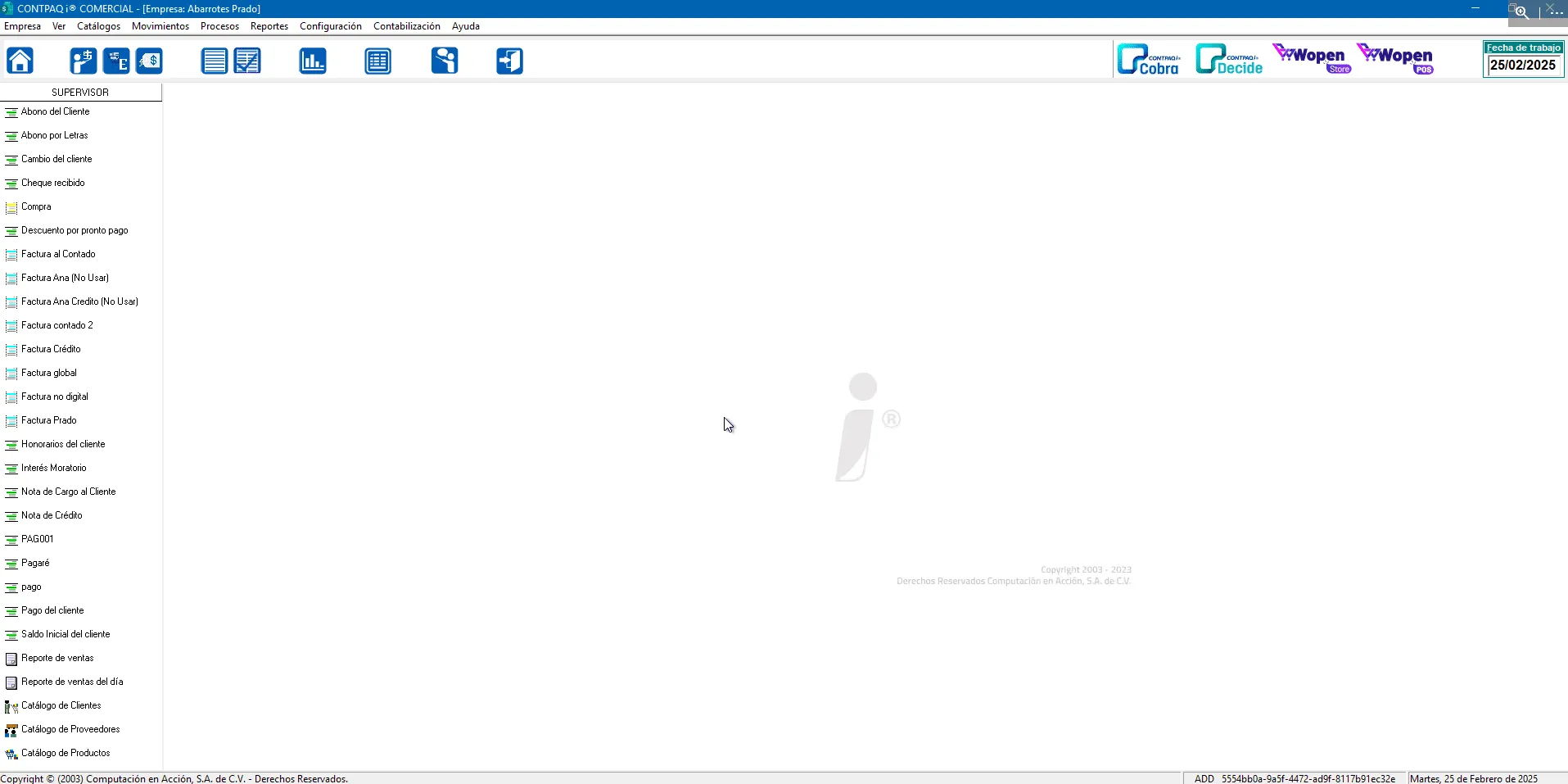
Ingresa a CONTPAQi® Comercial Premium y genera una empresa nueva con razón social “LA GRAN EMPRESA”.
-
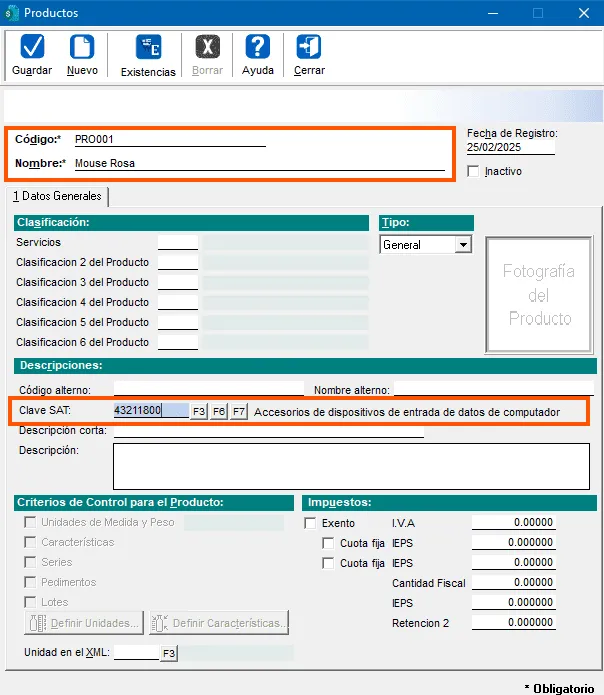
Ingresa al catálogo de productos y registra el producto “Mouse Rosa” con clave SAT “43211800”. En la pestaña 2 Precios y Costos, captura el precio 200 en la Lista de precios 1 y guarda el producto.
-
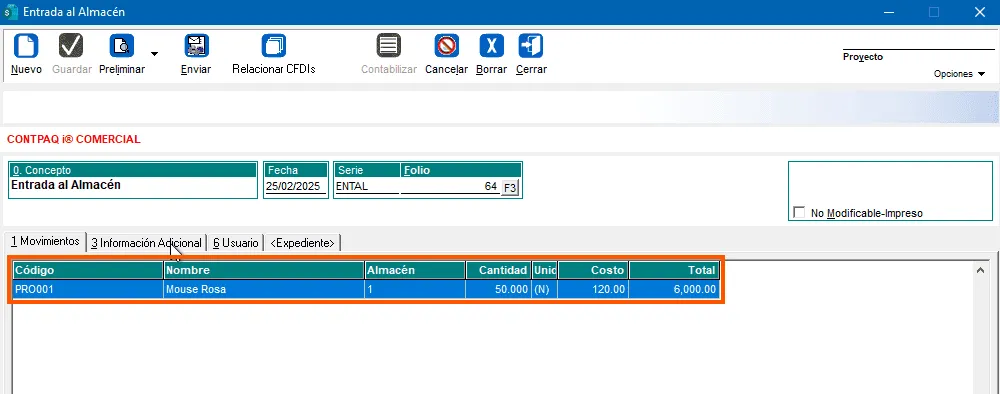
Genera una entrada al almacén por 50 piezas para el producto agregado previamente.
-
Valida con
F7que las existencias del producto sean correctas.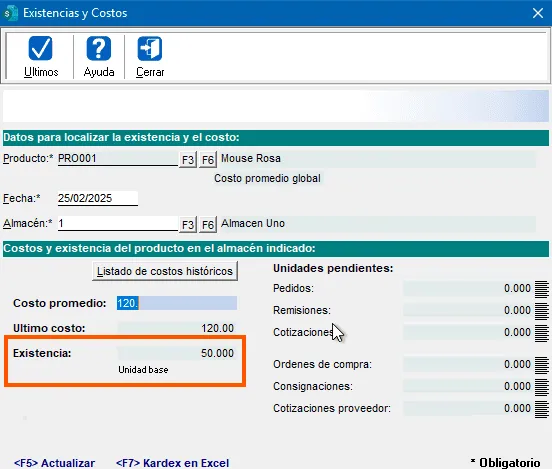
Crear empresa Idea VR
Sección titulada “Crear empresa Idea VR”Para sincronizar la información con CONTPAQi® Comercial Premium es necesario generar una empresa de tipo de conexión Sync en Idea VR.
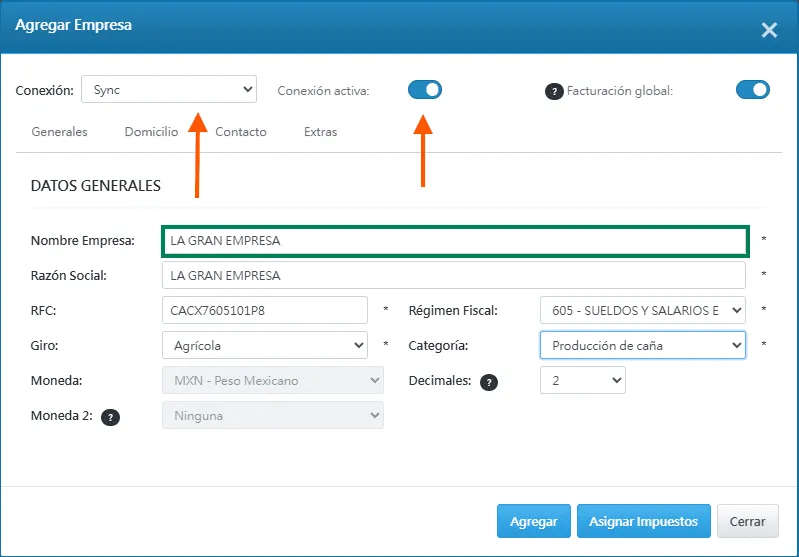
En el catálogo de empresas de Idea VR crea una empresa con el nombre “LA GRAN EMPRESA”, selecciona Sync en el campo Conexión y habilita la conexión como se muestra en la imagen.
Llena los demás campos obligatorios de la ventana y haz click en Agregar.
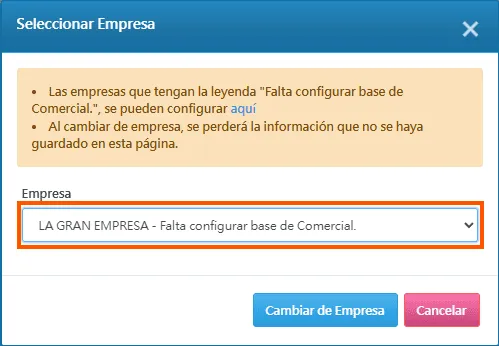
Cambia de empresa y selecciona la que acabas de crear.
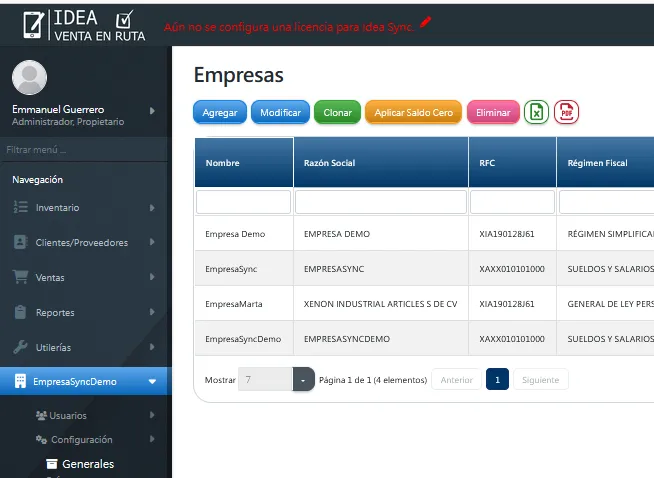
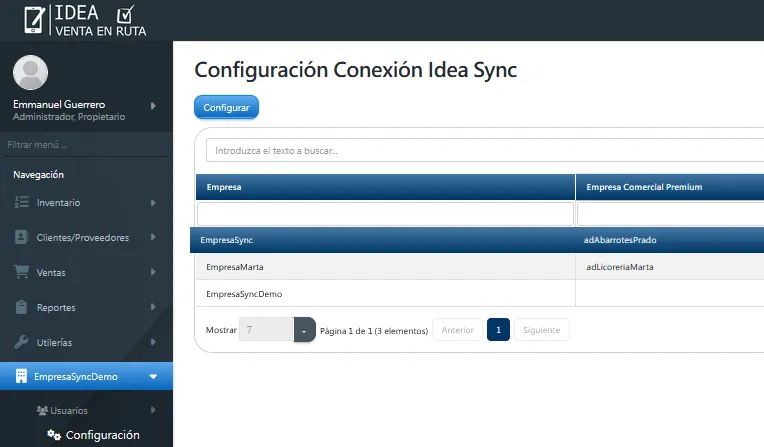
Al cambiar a la nueva empresa, verás que se muestra el siguiente mensaje “Aún no se configura una licencia para Idea Sync”. Esto significa que falta configurar la conexión con la empresa de CONTPAQi® Comercial Premium.
Configurar conexión Sync Idea VR
Sección titulada “Configurar conexión Sync Idea VR”Una vez configurado el conector, creada la empresa en CONTPAQi® Comercial Premium y en Idea VR es necesario configurar la conexión dentro del sistema.
Para conocer a detalle el proceso, consulta la página:
Instalación y configuración del Conector Idea Sync
Una vez que esté configurada correctamente la conexión con la empresa en CONTPAQi® Comercial Premium se mostrará la leyenda “En conexión con Idea Sync”.
Captura de catálogos Idea VR
Sección titulada “Captura de catálogos Idea VR”Antes de comenzar a realizar ventas en el sistema es importante configurar algunos catálogos y realizar algunas configuraciones necesarias para poder vender. Los catálogos que vamos a llenar para este ejercicio son los siguientes:
Almacenes Vendedores DispositivosAlmacenes
Sección titulada “Almacenes”Ingresa al catálogo de Almacenes y da de alta un nuevo registro.
-
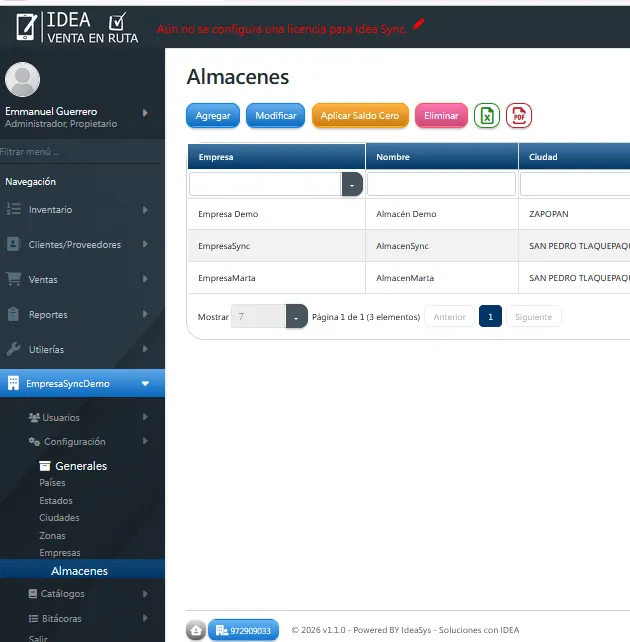
Ingresa al menú Generales => Almacenes.
-
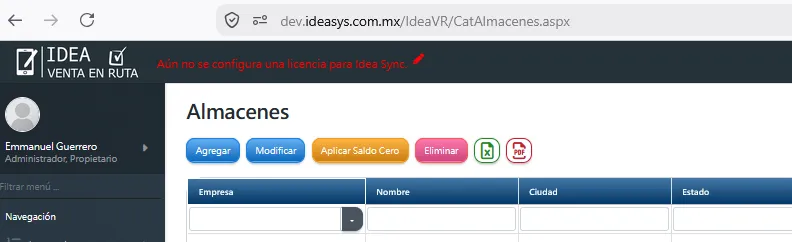
En la siguiente ventana haz click en Agregar.
-
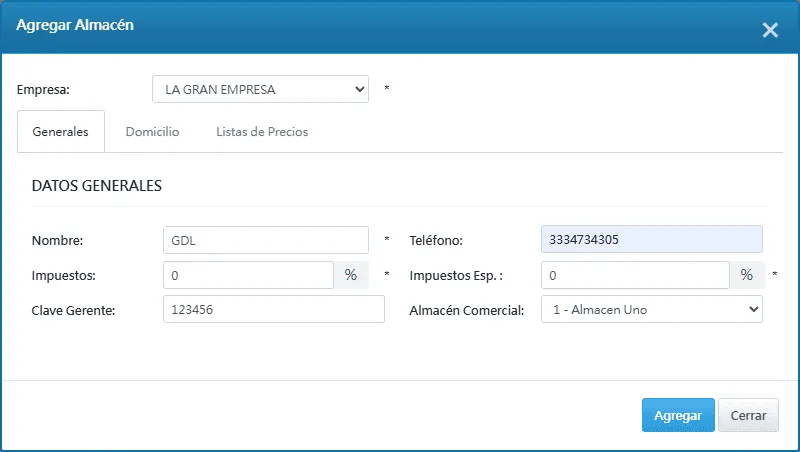
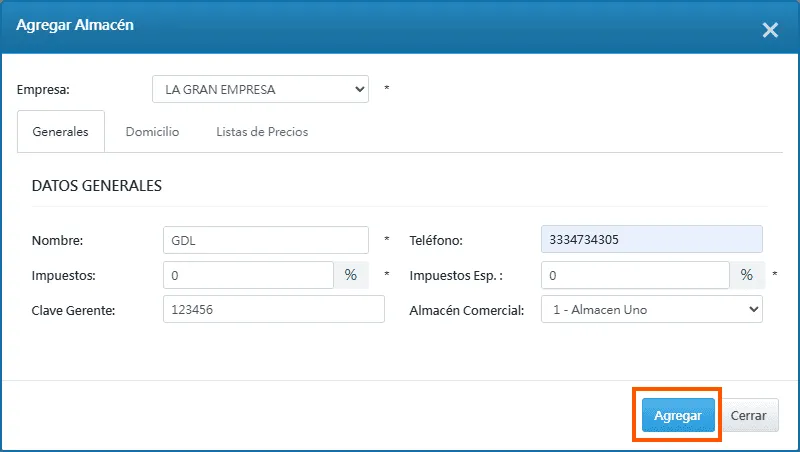
Asigna los datos correspondientes al almacén, por ejemplo:
-
Haz click en Agregar para registrar el almacén.
Vendedores
Sección titulada “Vendedores”Para poder realizar las ventas es necesario registrar los vendedores para posteriormente asociarlos a las cajas de venta.
Para mas información, consulte la página: Registro de vendedores
Dispositivos
Sección titulada “Dispositivos”Ahora es necesario agregar el dispositivo en la que se registrarán los pedidos. En este dispositivo asociarás el vendedor y el almacén creados anteriormente. El dispositivo debe ser de tipo Venta, con estatus Abierta y para el sistema Web.
Para mas información, consulte la página: Registro de dispositivos
Sincronización de productos
Sección titulada “Sincronización de productos”Al realizar este proceso deberás ver la misma cantidad y configuración de productos que existen en la empresa de CONTPAQi® Comercial Premium y en Idea VR.
-
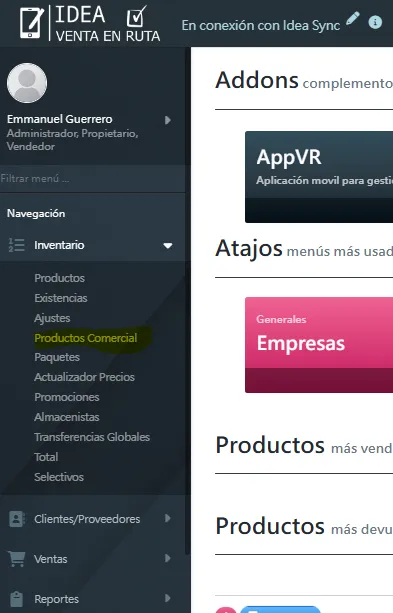
Ingresa al menú Inventario => Productos Comercial.
-
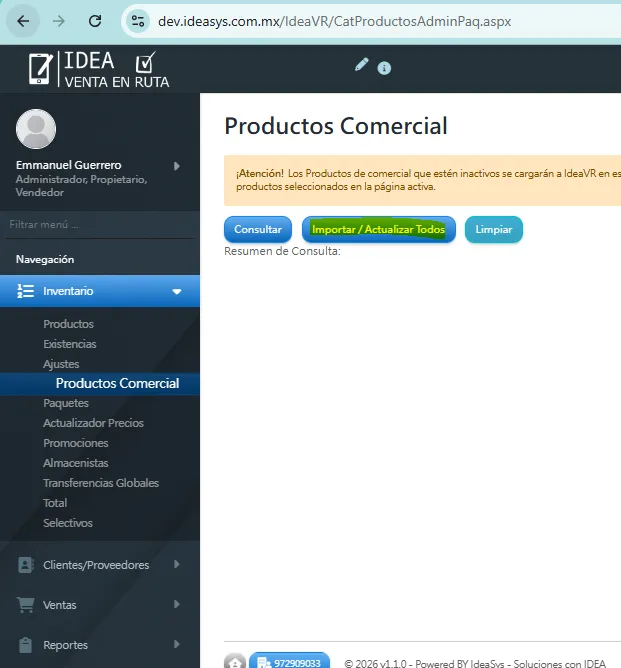
En la siguiente ventana, haz click en el botón Importar / Actualizar Todos.
-
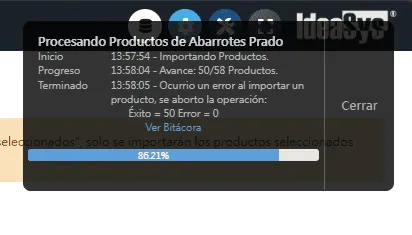
El sistema comenzará a realizar la sincronización y se mostrará un mensaje confirmando la cantidad de productos importados con éxito.
-
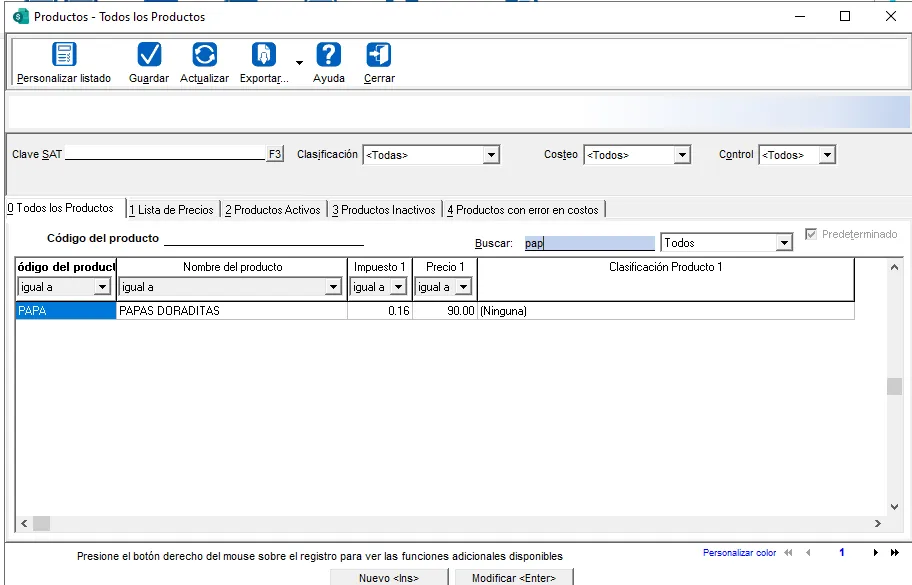
Valida en el catálogo de productos de Idea VR que el producto se importó con las mismas configuraciones que tenía en CONTPAQi® Comercial Premium.
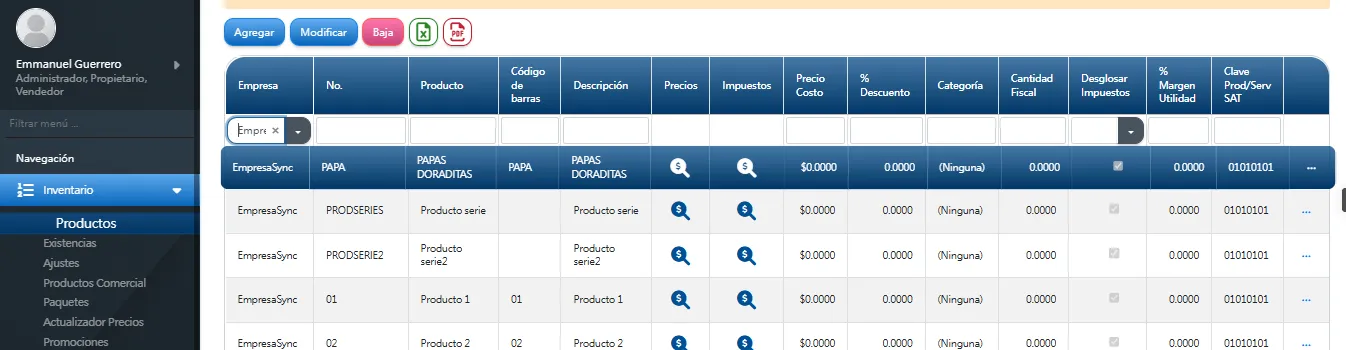
Producto en CONTPAQi® Comercial Premium:
-
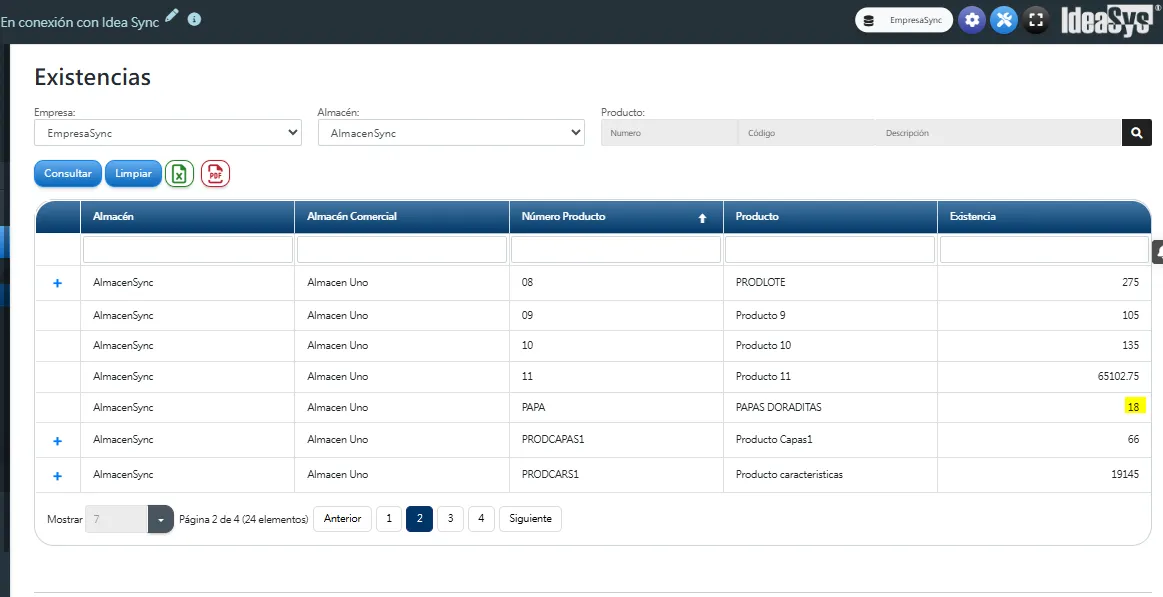
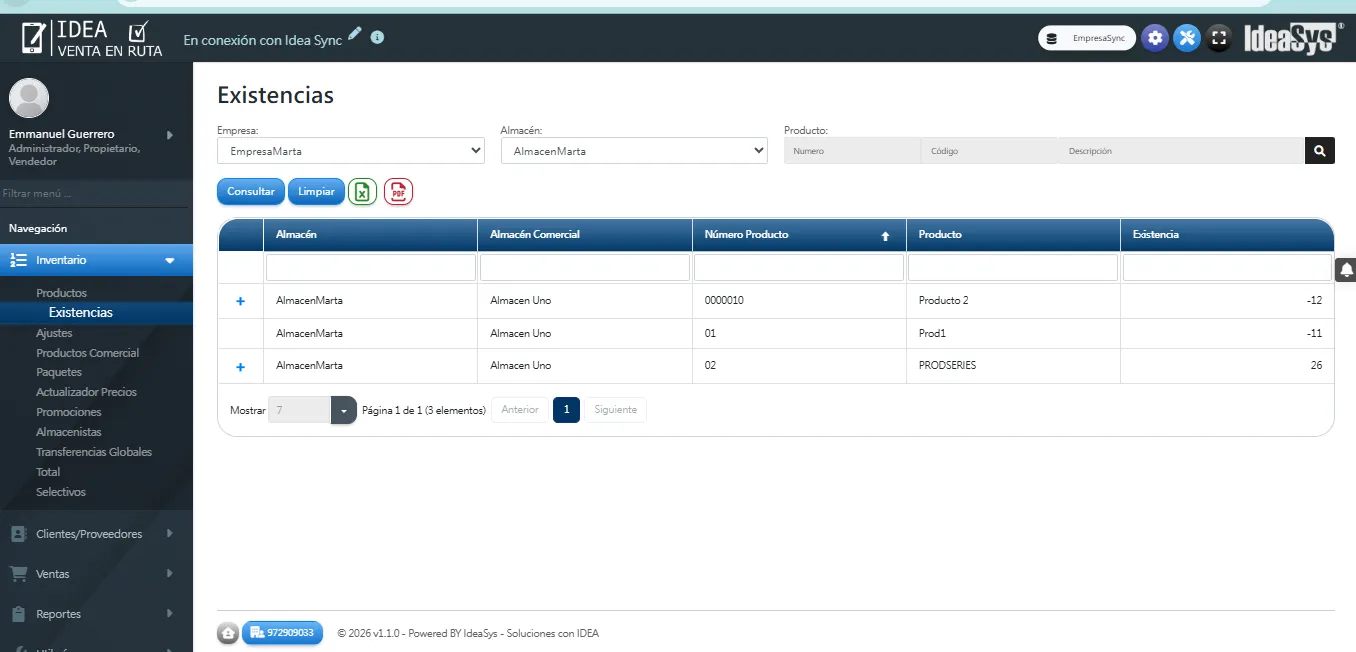
Para validar las existencias dirígete al menú Inventario => Existencias, indica los filtros correspondientes para consultar el producto y haz click en Consultar.
Historial de pedidos
Sección titulada “Historial de pedidos”-
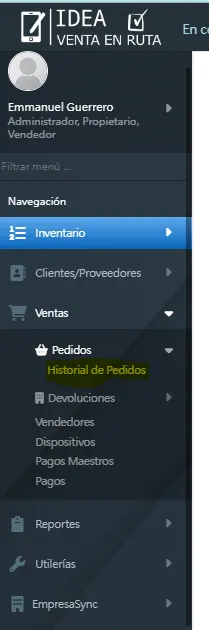
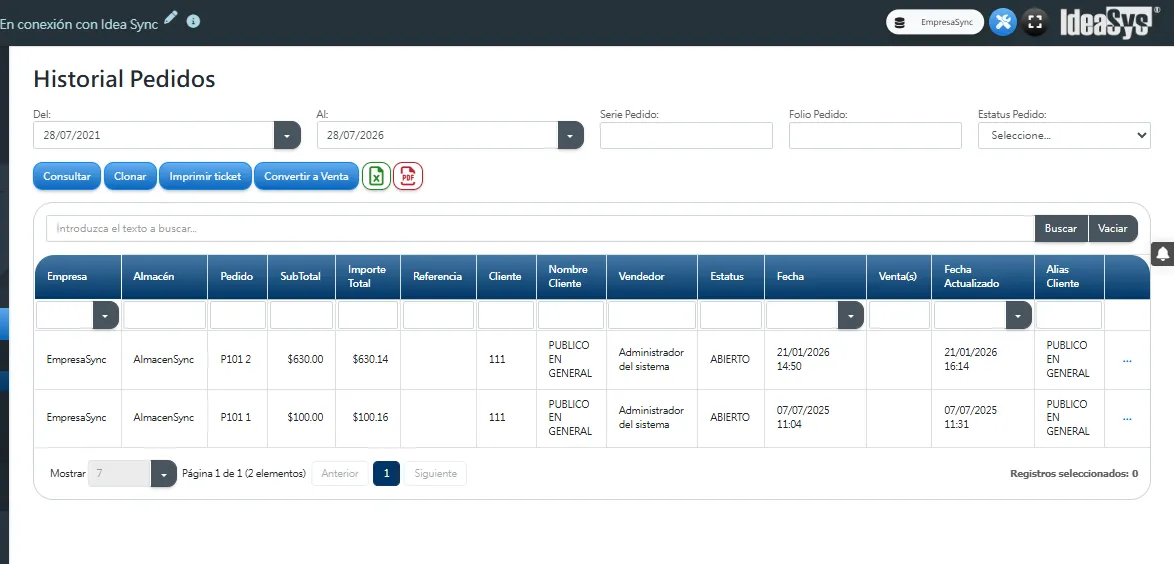
Para consultar los pedidos generados desde el aplicativo, ingresa al menú Ventas => Pedidos => Historial de pedidos.
-
En este módulo podrás filtrar la información por rango de fechas, serie, folio y por el estado de la venta, por ejemplo: Abierto, Pagado, Cancelado o Facturado.
Envía venta a CONTPAQi® Comercial Premium
Sección titulada “Envía venta a CONTPAQi® Comercial Premium”Una vez que la venta fue generada correctamente, es necesario enviarla a CONTPAQi® Comercial Premium para que las existencias del producto se afecten correctamente.
Realiza los siguientes pasos:
-
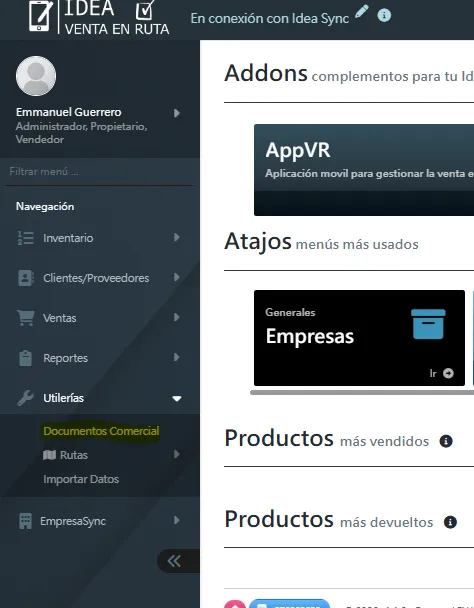
Ingresa al menú Utilerias => Documentos comercial.
-
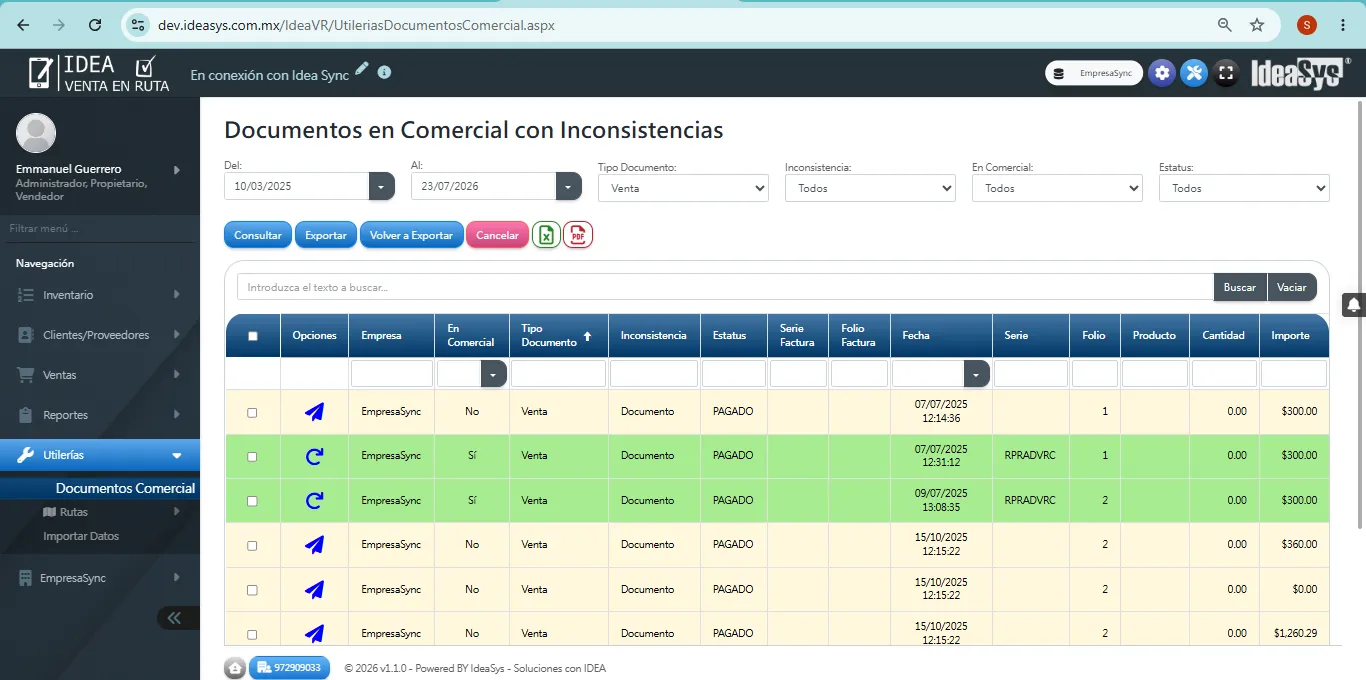
En la siguiente ventana indica los filtros de búsqueda para encontrar la venta. Selecciona aquellas ventas que vas a enviar CONTPAQi® Comercial Premium y haz click en Exportar.
-
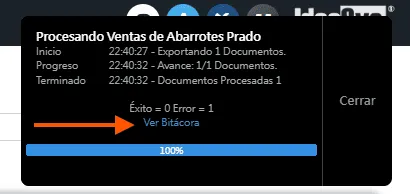
Valida que se genere la exportación de forma correcta.
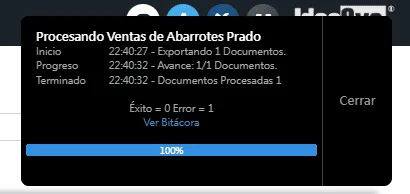
En caso de que se presente algún error, desde esta opción podrás visualizar la bitácora.
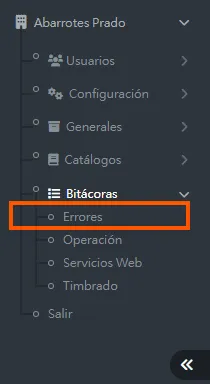
Si requieres más detalle acerca del error podrás verificarlo ingresando al Menú de la empresa => Bitácoras => Errores.
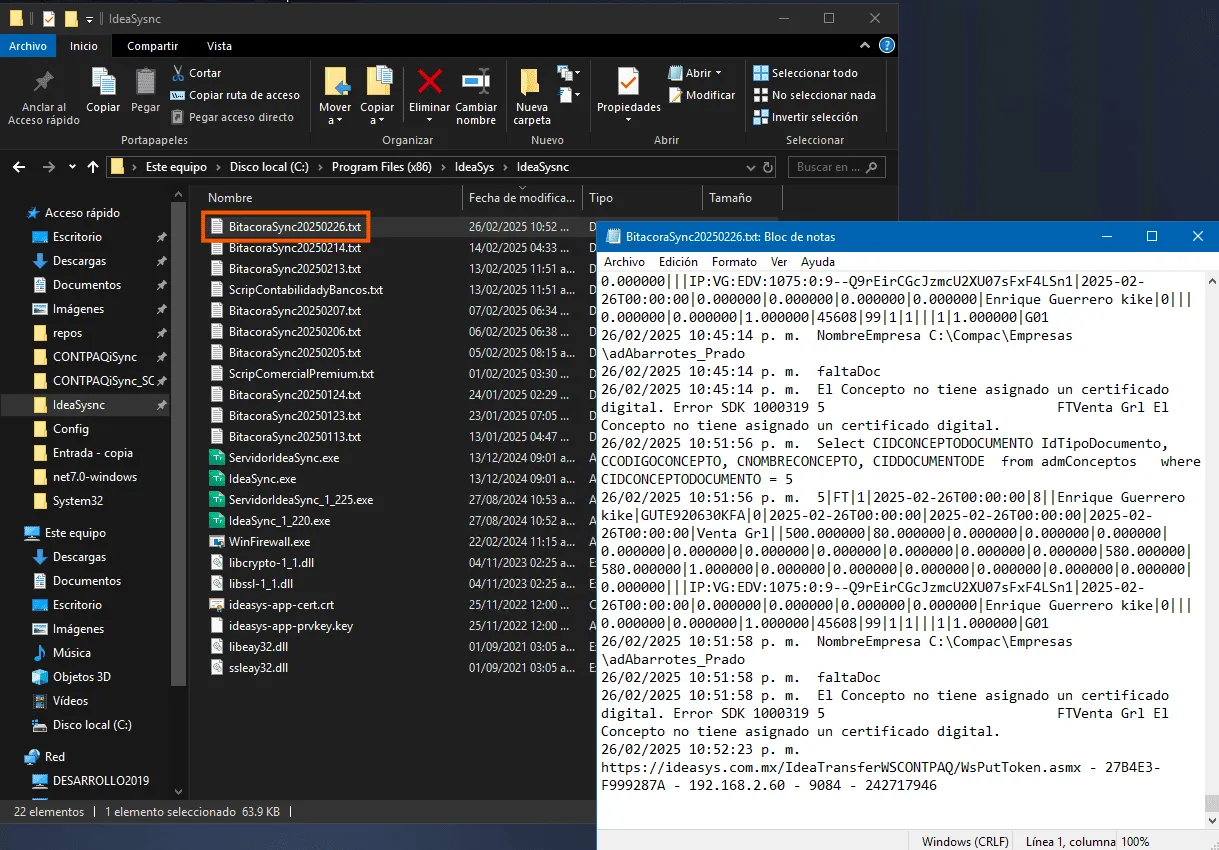
También puedes ingresar a la ruta
C:\Program Files (x86)\Compac\CONTPAQiSyncdonde existe una bitácora adicional que puedes consultar en caso de errores:
-
Cuando la exportación se realiza de forma exitosa en Idea VR cambiará el registro a color verde. Además, en la columna En Comercial el registro tendrá la palabra Sí.
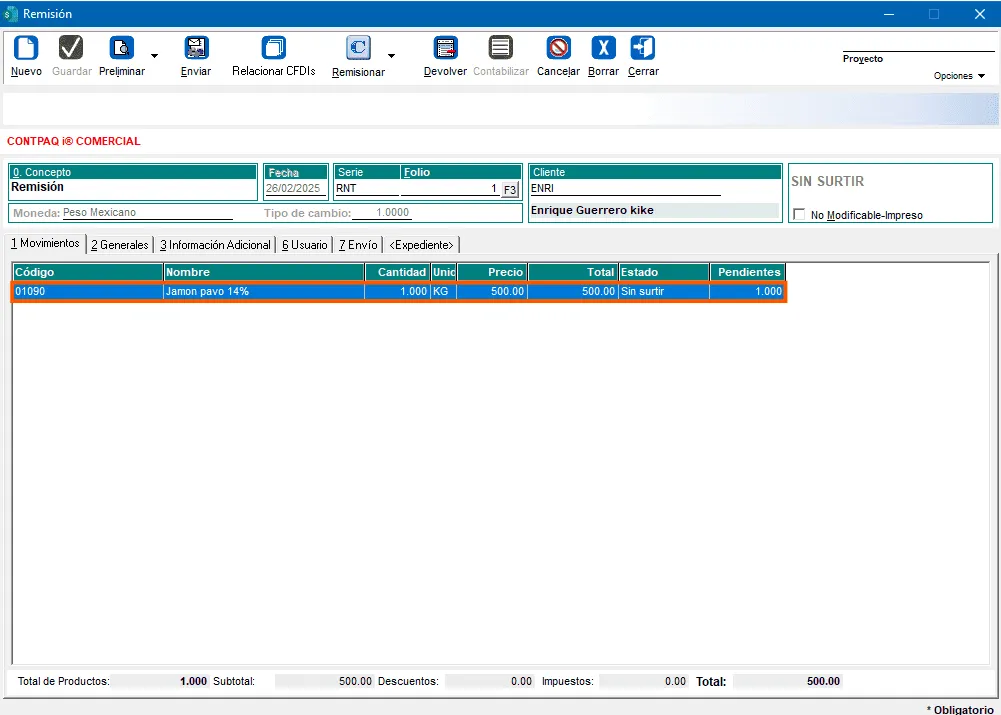
En el sistema CONTPAQi® Comercial Premium ya podrás ver el registro de la remisión o factura según tu configuración:
-
Hasta este momento podrá reflejarse la afectación de existencias del producto en Idea VR.
Consideraciones
Sección titulada “Consideraciones”Consideraciones generales
Sección titulada “Consideraciones generales”Para trabajar correctamente en Idea VR y sincronizar tu información de forma exitosa toma en cuenta las siguientes consideraciones importantes:
Idea Sync en modo aplicaciónPara poder hacer el envío de ventas CONTPAQi® Comercial Premium de forma exitosa utilizando Idea Sync en modo aplicación es necesario que la ventana de Idea Sync esté abierta en todo momento y que se haga click en Iniciar.
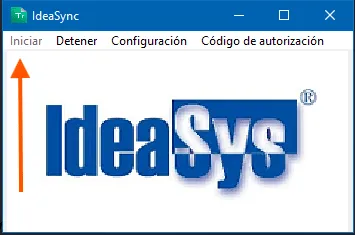
Para trabajar en modo aplicación el servicio Idea Sync no debe estar iniciado ya que utiliza el mismo puerto.
En caso de tener iniciado el servicio, al intentar iniciar en modo aplicación podría presentarse el siguiente
mensaje:
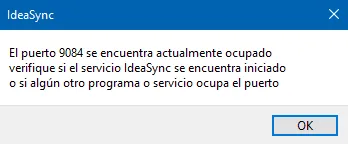
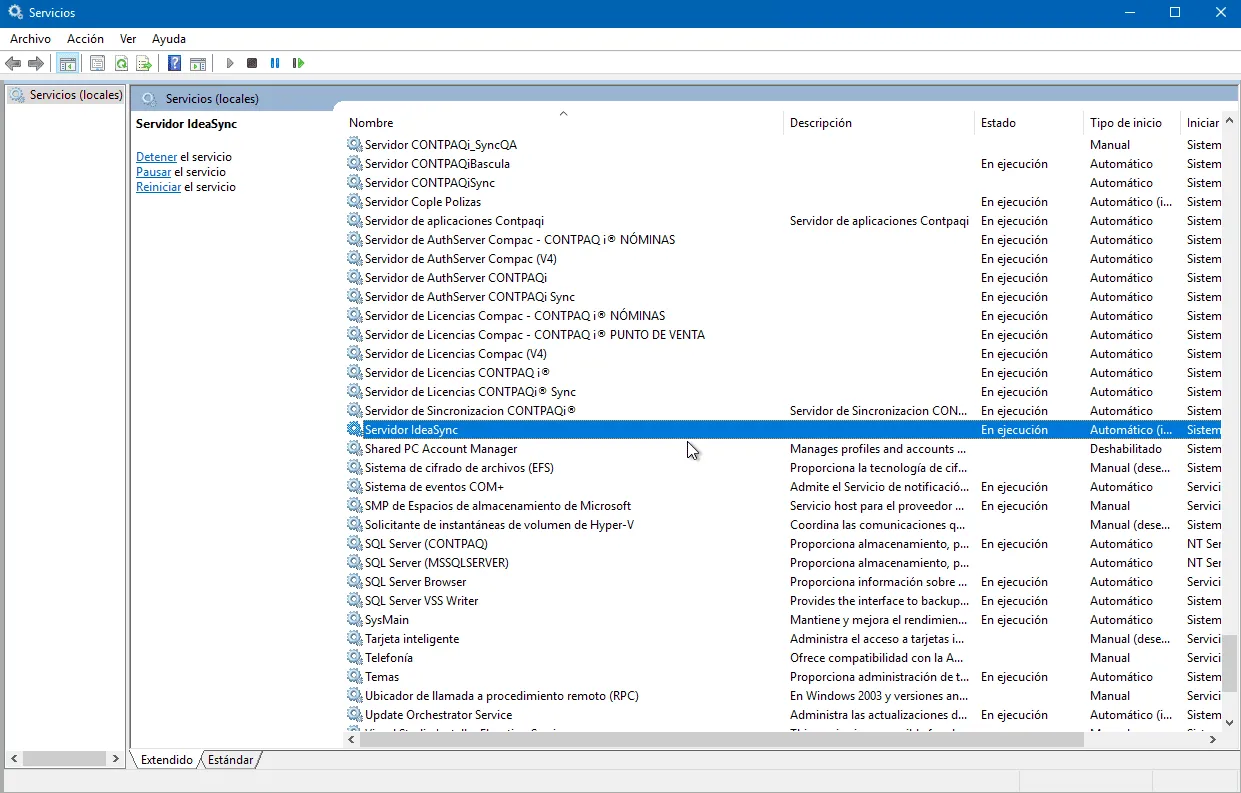
Si aparece este mensaje al iniciar el Idea Sync, simplemente detén el servicio Servior Idea Sync desde los
servicios de Windows® e intenta nuevamente.