

Instalación y configuración
En este manual aprenderás cómo instalar y configurar la aplicación y servicio de Idea Bot.
Prerequisitos
Sección titulada “Prerequisitos”Para poder utilizar la aplicación se debe contar con una cuenta de Developers.Facebook. Si no tiene una, siga estas instrucciones:
-
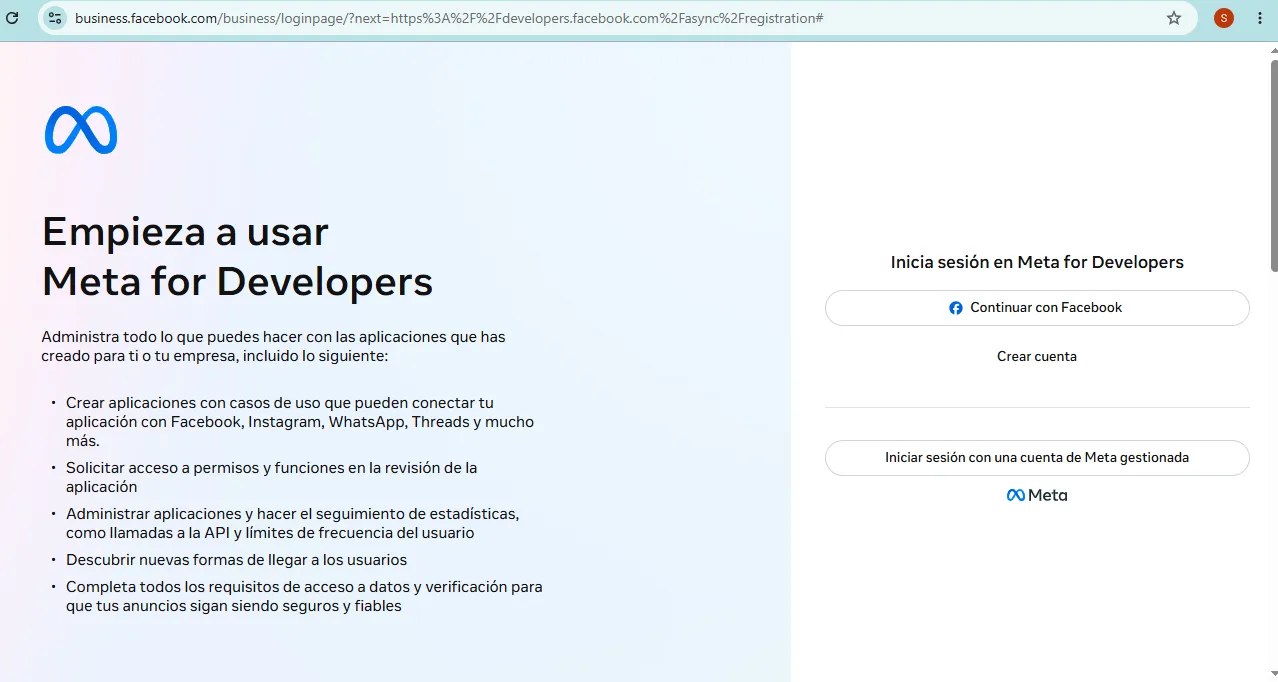
Ingrese a la página de https://business.facebook.com/business/loginpage/?next=https%3A%2F%2Fdevelopers.facebook.com%2Flogin
-
Si ya tiene una cuenta de facebook, haga click en “Continuar con facebook” y continue en el paso 5. Si no, haga click en la opción “Crear cuenta” y despues click en “Crear con facebook”
-
Siga las instrucciones que aparecen en pantalla para la creación de su nueva cuenta.
-
Una vez creada su cuenta, regrese a la página https://business.facebook.com/business/loginpage/?next=https%3A%2F%2Fdevelopers.facebook.com%2Flogin y haga click en “Continuar con facebook”
-
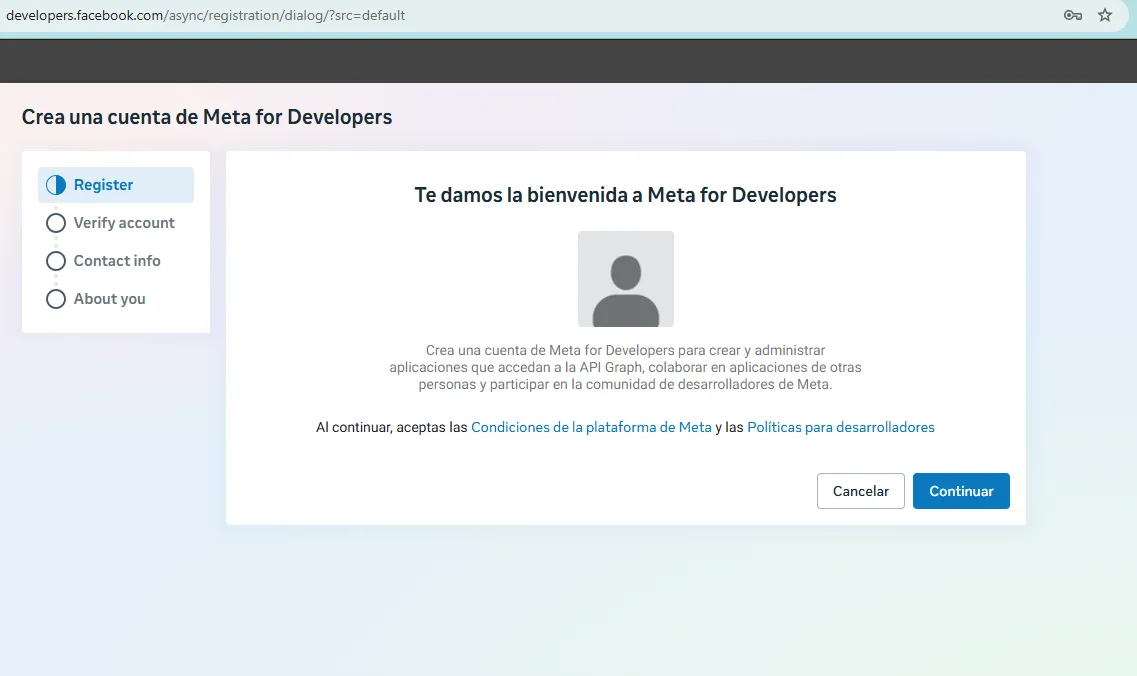
Se redirigira a la pagina de registro, haga click en continuar.
-
Se le pedira que registre su número de teléfono y se le enviara una verificacion por SMS.
-
Una vez confirmado su número de movil, en la siguiente sección verifique que su correo sea correcto.
-
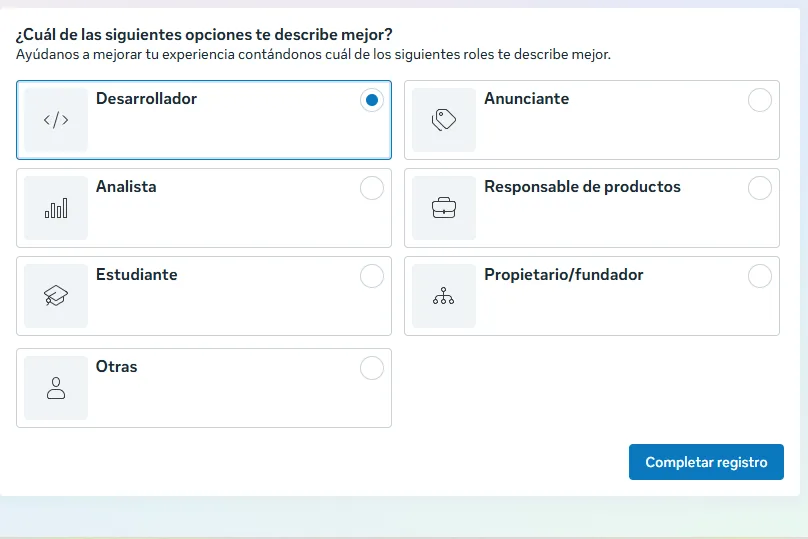
En la ultima sección, haga click en Desarrollador y da click en “Completar Registro”
Descarga e instalación
Sección titulada “Descarga e instalación”Para instalar la aplicación de Idea Bot, sigue los siguientes pasos.
-
Descarga la versión más reciente de IdeaBot.
-
Una vez descargado el instalador, descomprime el archivo y ejecuta
Setup.exe. -
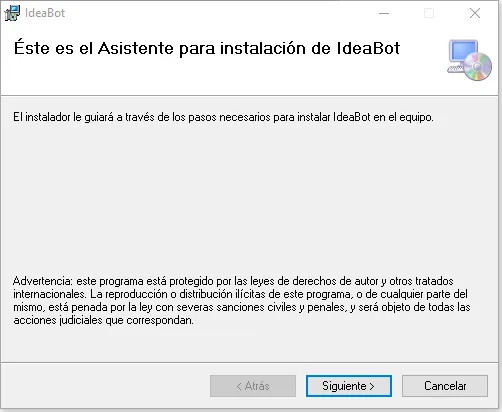
Se abrirá una nueva ventana; da click en Siguiente.
-
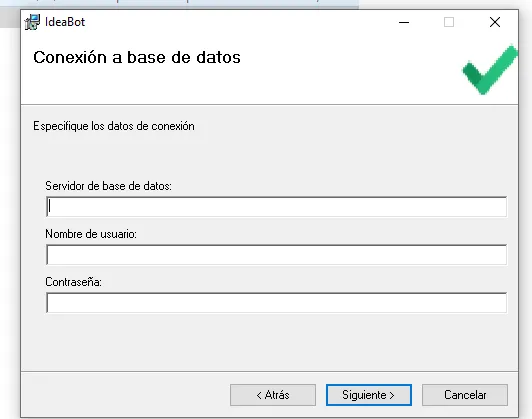
En esta sección debe escribir los datos de conexión para la base de datos de CONTPAQi® Comercial Premium.
-
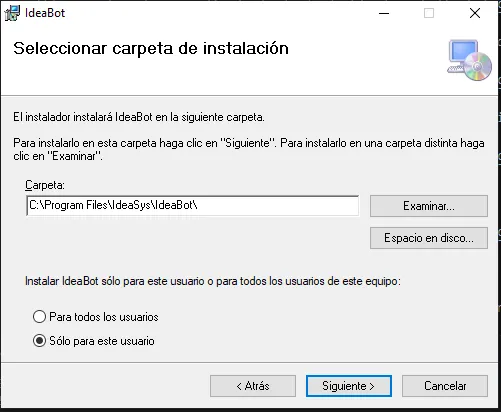
En esta ventana podrás indicar dónde colocar la instalación de Idea Bot. Haz click en Siguiente para continuar.
-
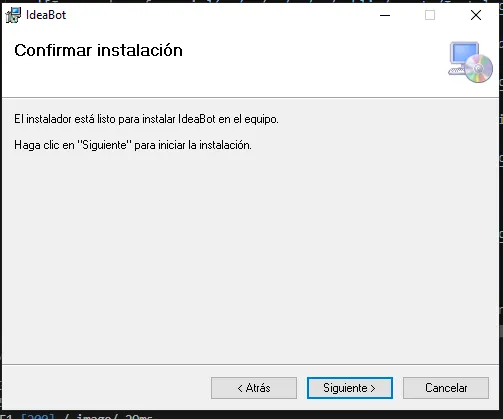
Finalmente aparecerá la siguiente ventana. Selecciona Siguiente para comenzar el proceso de instalación.
-
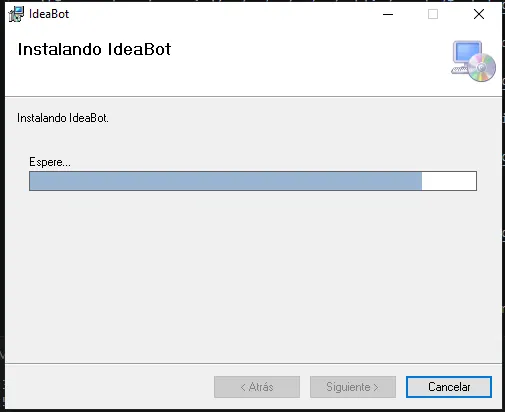
Una vez finalizada la instalación, haz click en Cerrar.
Configuración de app Meta
Sección titulada “Configuración de app Meta”En esta sección se describirá los pasos necesarios para la correcta configuración del aplicativo en su tablero de Meta
-
Registrarse en la página de Desarrolladores de Meta.
-
Una vez registrado, haz click en el botón
Crear App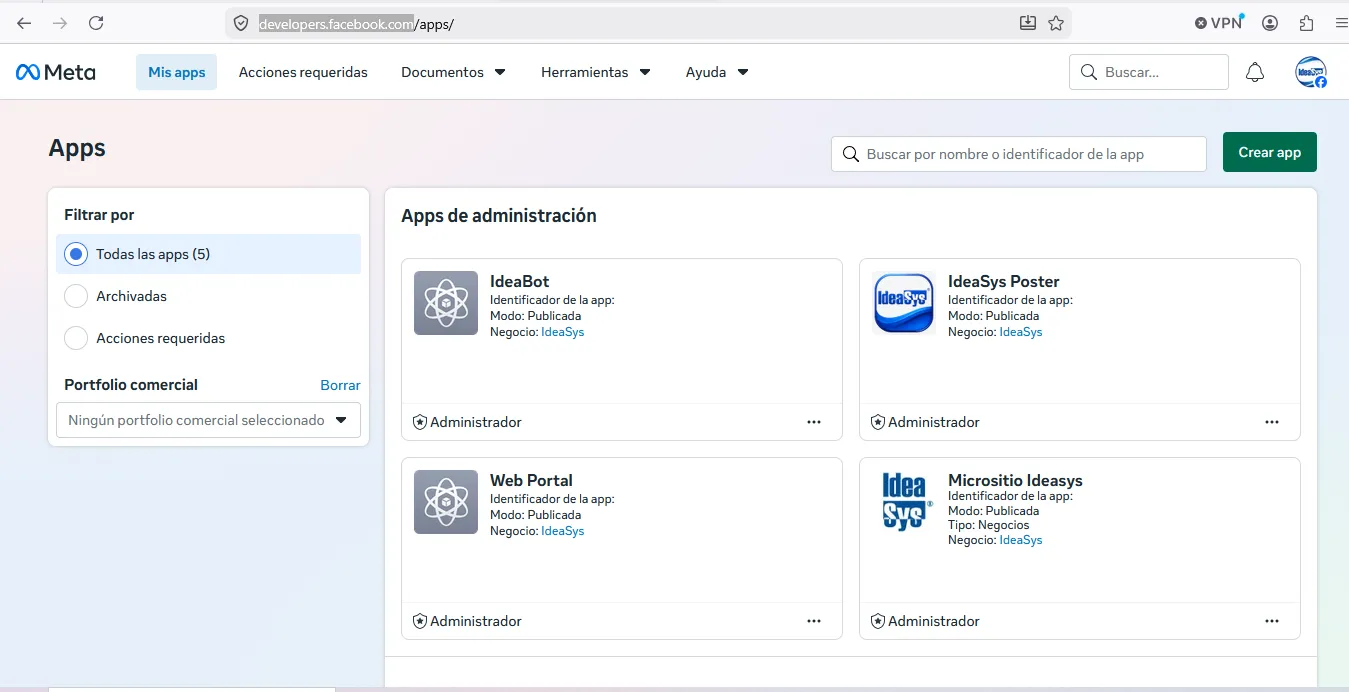
-
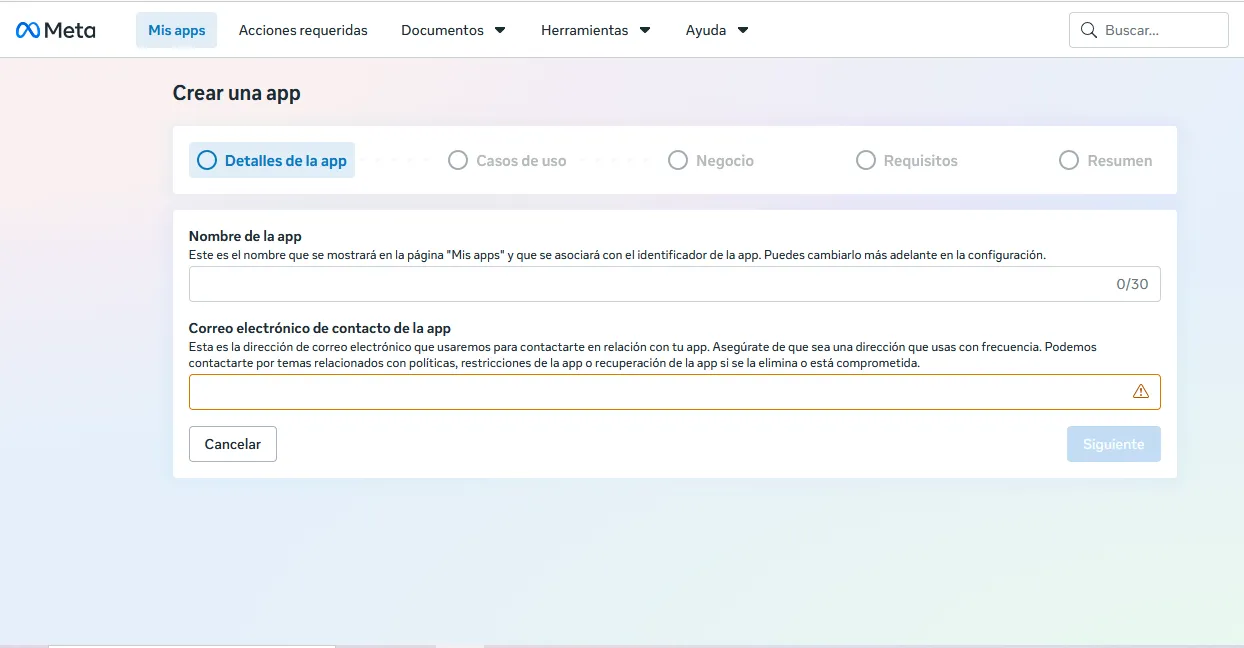
Escribe el nombre de tu app y el correo al que se vinculará
-
Seleccionar el caso de uso
Conectarte con los clientes a través de WhatsApp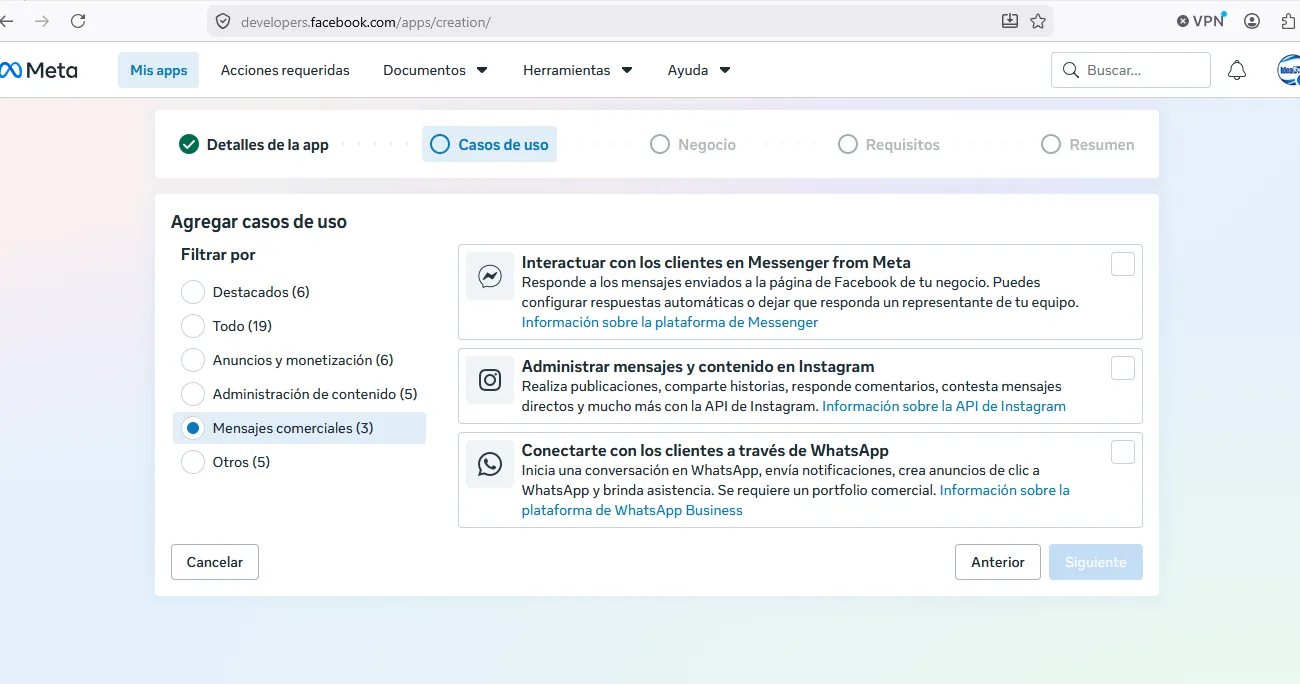
-
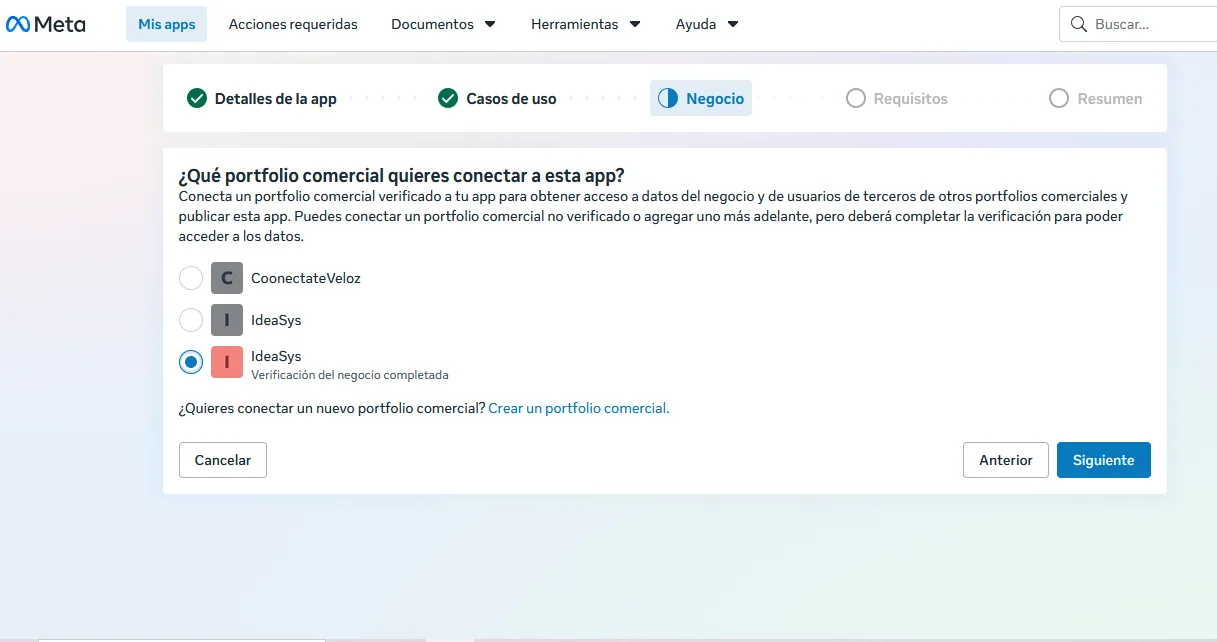
Seleccionar el portafolio comercial de tu empresa y cuenta
-
Dar click en siguiente
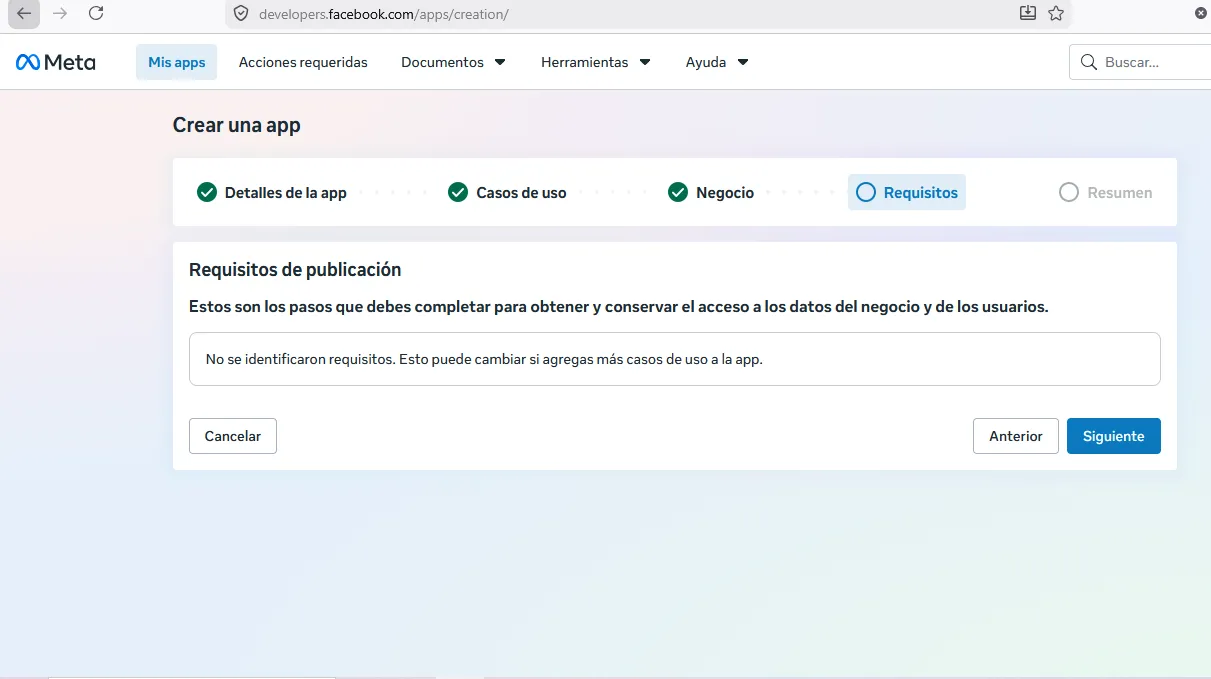
-
Verificar todos los datos y si todo se encuentra correcto, dar click en Crear app
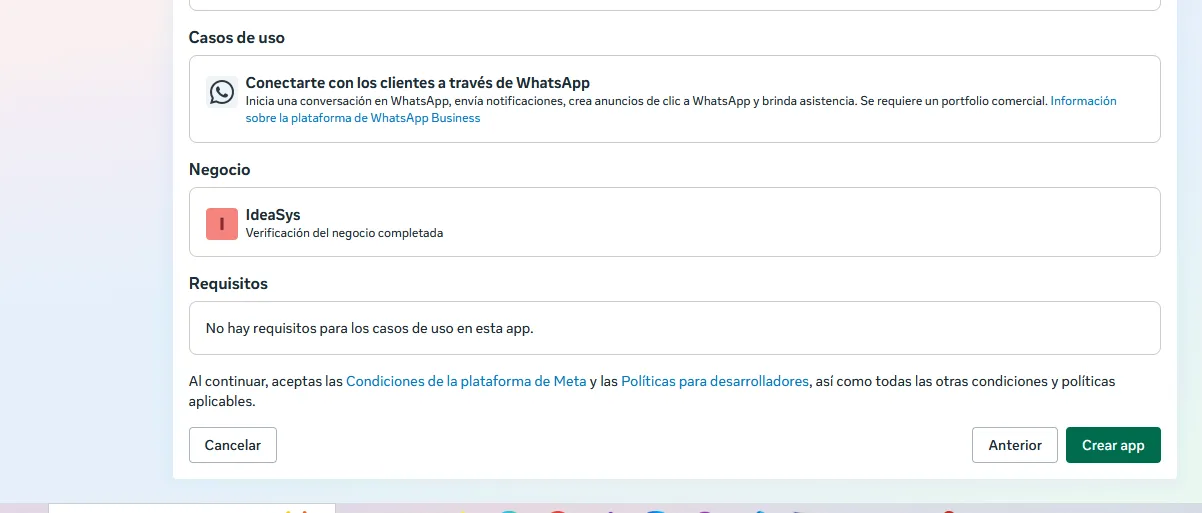
-
Seleccionar la app creada y después haz click en
Casos de uso, luego haz click en el botón del lapicito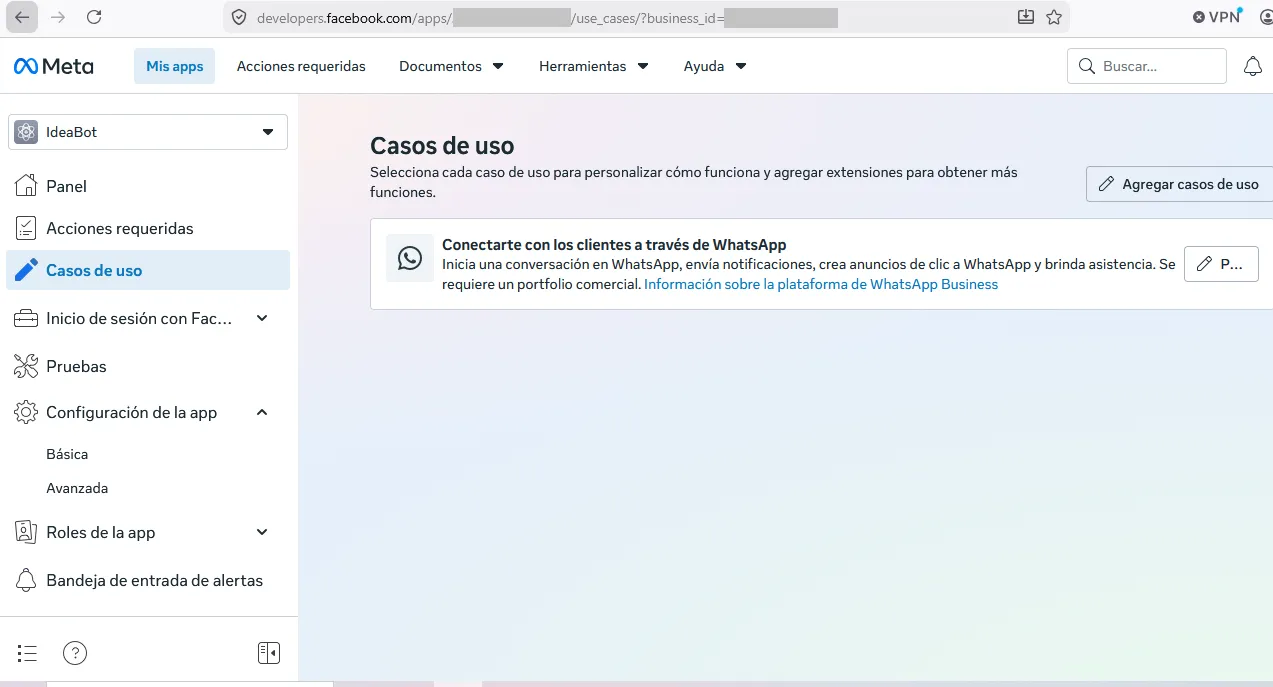
-
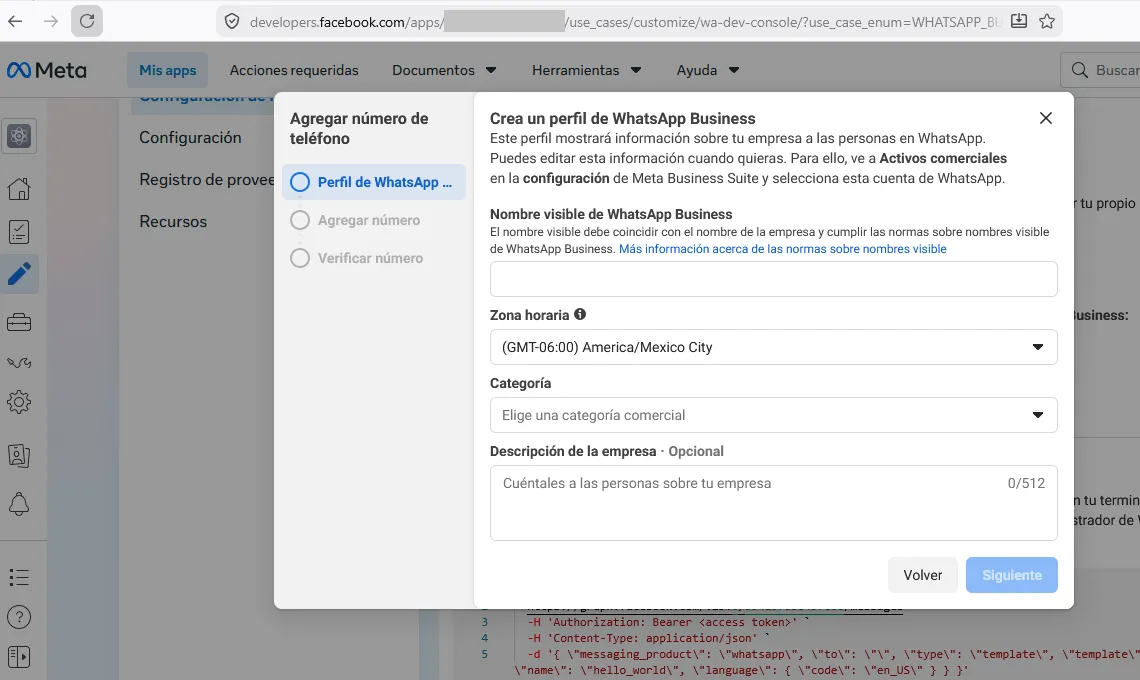
Haz click en
Configuracion de la APIy a continuación abrir la lista de números registrados y hacer click enAgregar número de teléfono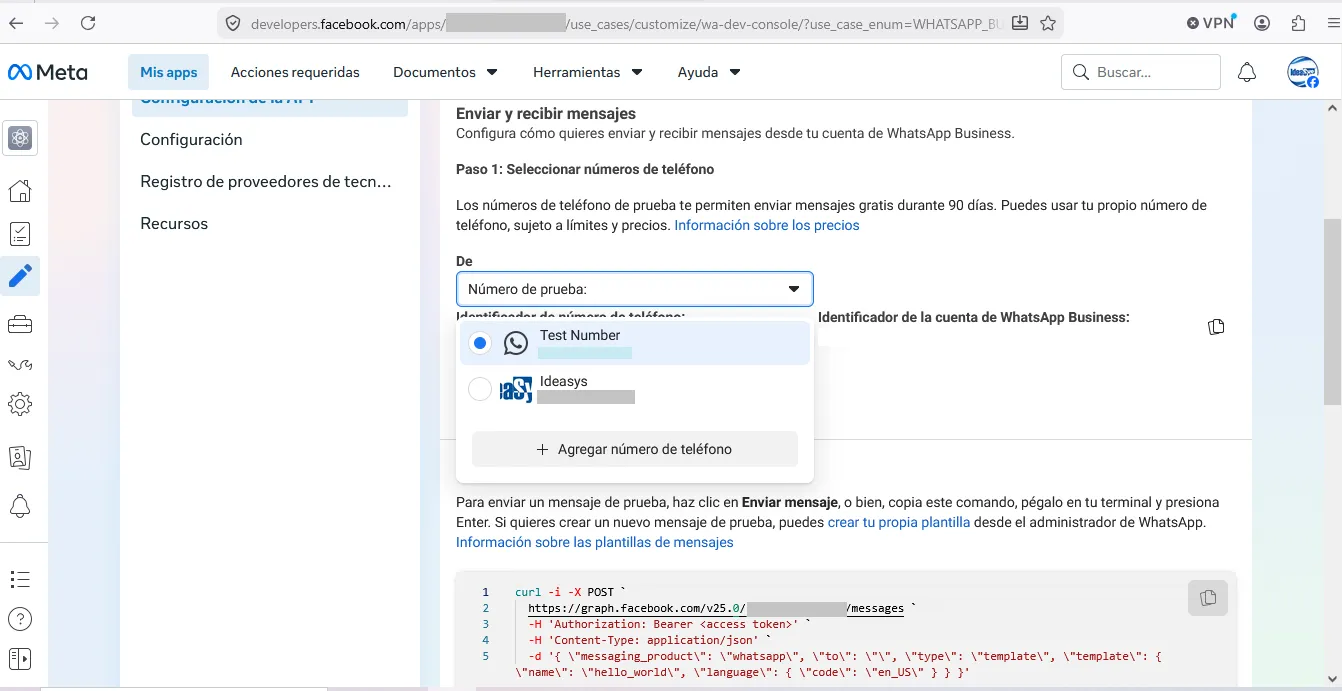
-
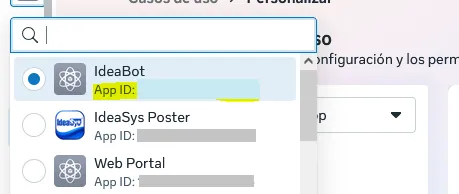
Una vez registrado el número, seleccionar el número registrado y tomar nota de los datos
Identificador de número de teléfono,Identificador de la cuenta de WhatsApp BussinesseIdentificador de la App; se requieren para configurar la aplicación de Idea Bot
-
Seleccionar en el menú la opción de
Configuracióny en el campo deURL de devolución de llamadaescribir el dominio donde se alojará el servicio de Idea Bot (Ej.<Dominio>/<PathBase>/api/WhatsAppAPI/receive/TextMessage)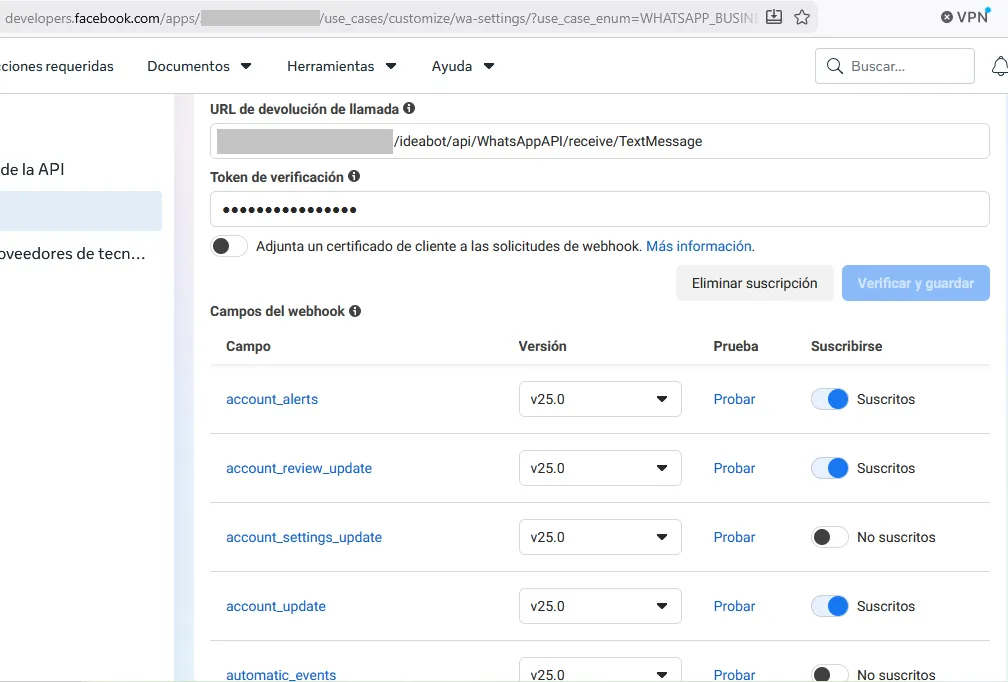
-
En el campo de
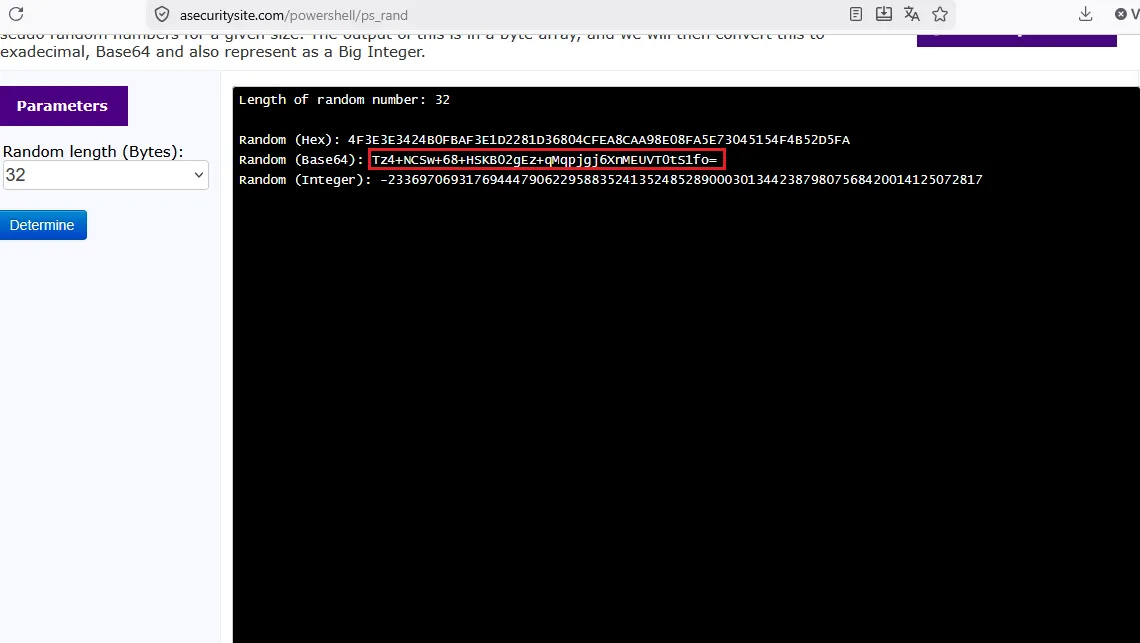
Token de verificacióngenerar un token de mínimo 32 bits para la verificación del webhookSe pueden generar de la siguientes maneras:
- **Linux:** Ejecutar el siguiente comando:```bashopenssl rand -hex 32- En línea: Ingresar a la siguiente liga y generar uno en línea: https://www.w3schools.com/tools/tool_token_generator.php?utm_source=chatgpt.com O en la siguiente liga: https://asecuritysite.com/powershell/ps_rand
-
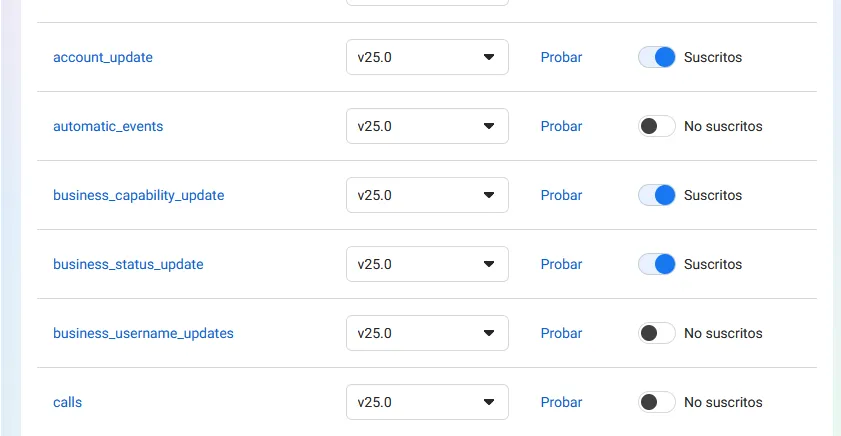
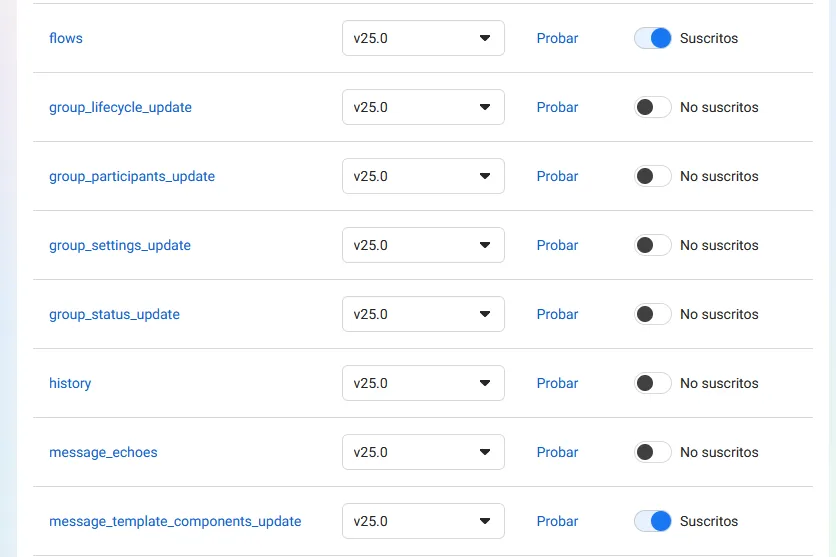
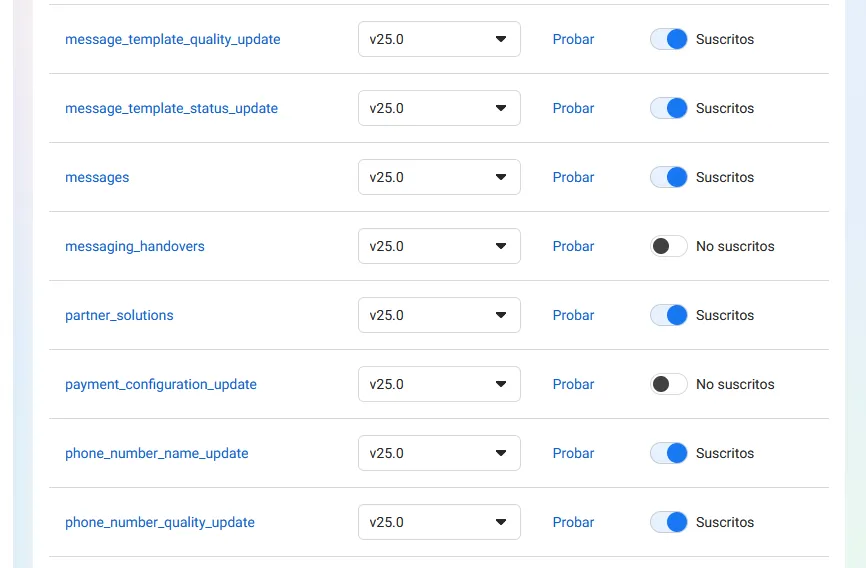
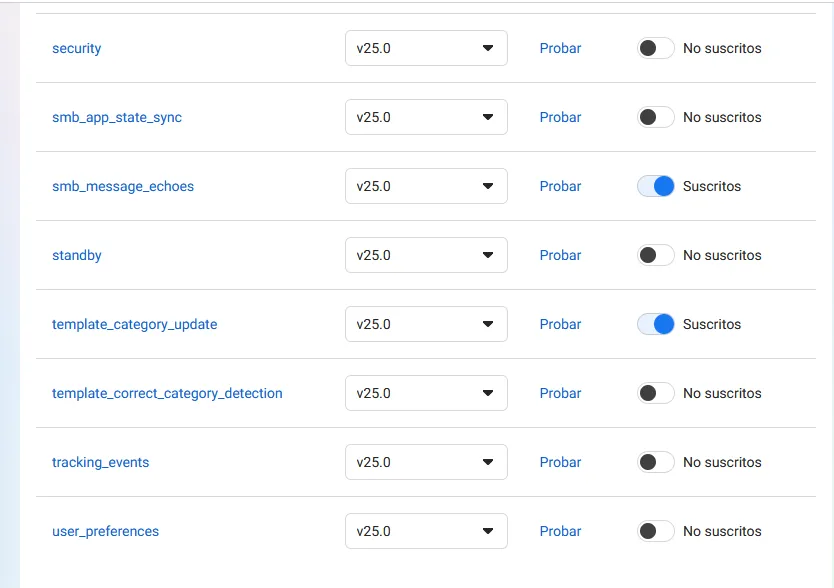
Subscribirse a los siguientes campos de webhook:
-
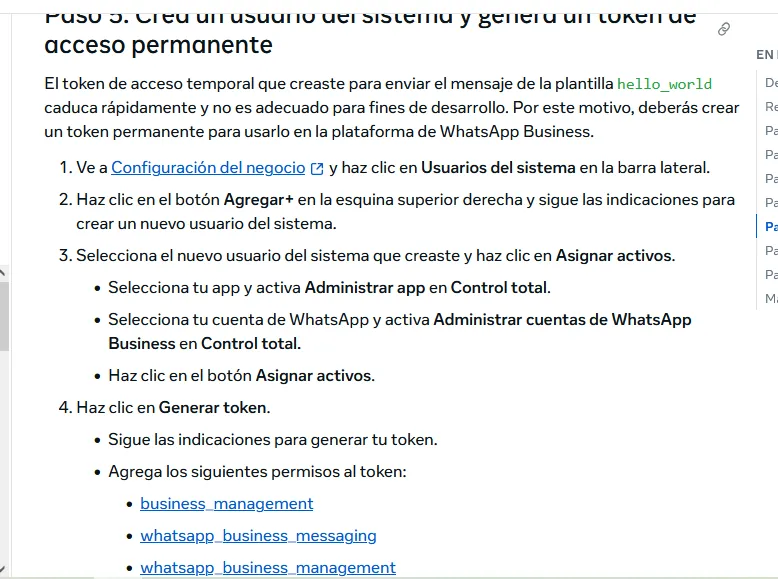
Para configurar su token de acceso permanente, haga click en la siguiente liga

-
Ir al paso 5 y haga click en configuración de negocio
-
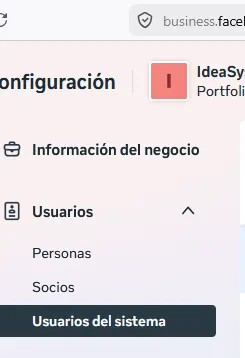
Seleccione su portafolio comercial y a continuación seleccione
Usuarios del sistema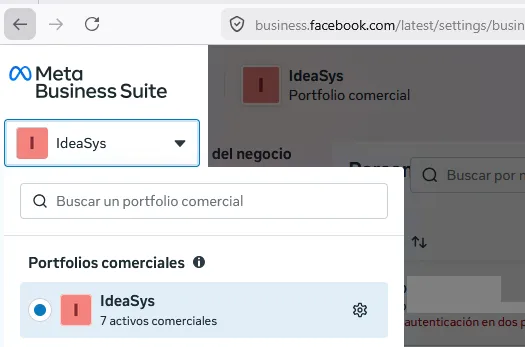
-
Seleccione su usuario del sistema, si no tiene uno se tendrá que agregar uno nuevo con
Acceso de Admin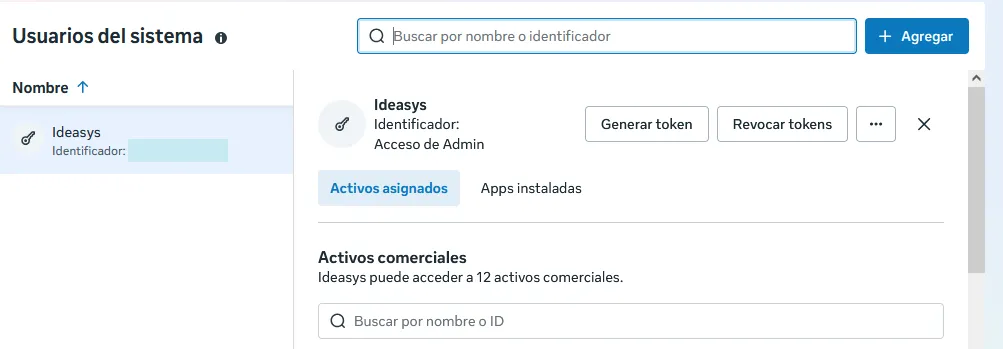
-
Haga click en
Generar tokeny después seleccione la app que creó en el paso 7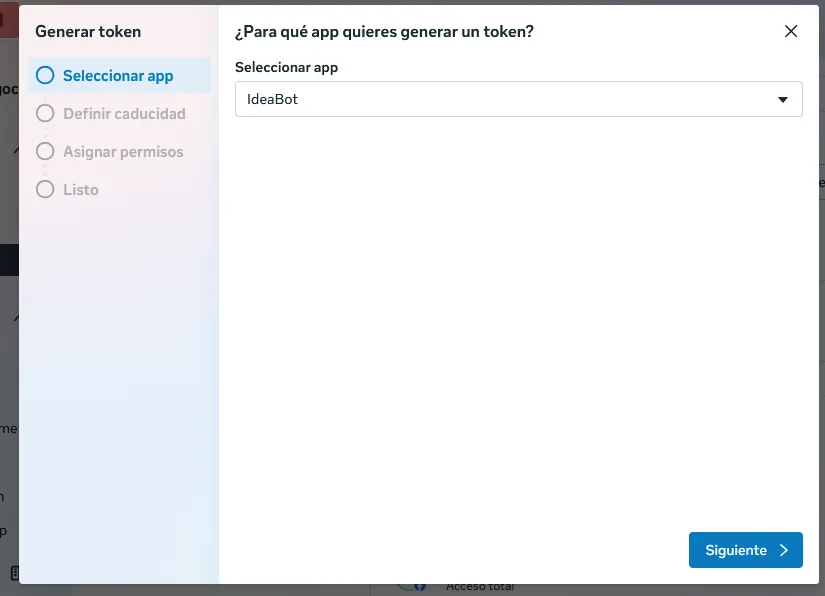
-
En caducidad, seleccione
Nunca -
En asignar permisos, seleccione los siguientes permisos y finalmente da click en
Generar token: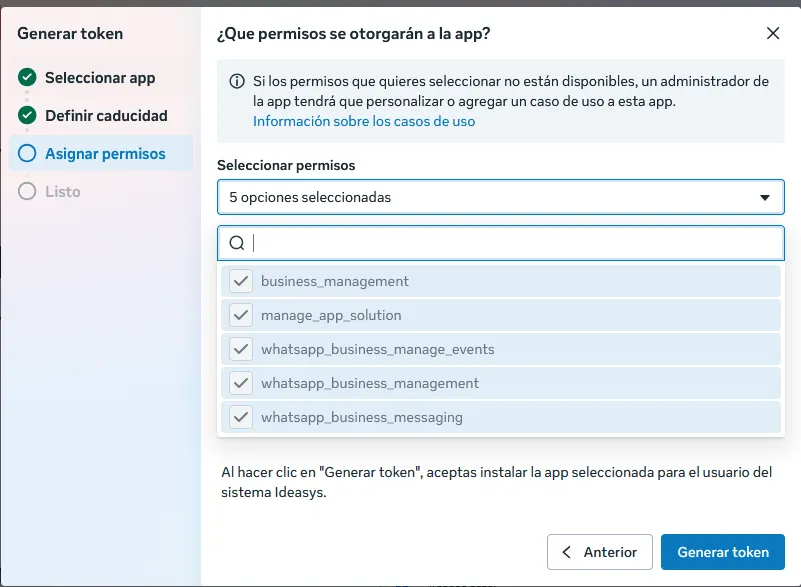
-
Guarde la cadena generada, se utilizará para configurar la aplicación de Idea Bot
Configuración de primer arranque para Idea Bot
Sección titulada “Configuración de primer arranque para Idea Bot”En esta sección se describirá los pasos para realizar la configuración de primer arranque del servicio de Idea Bot
-
Ingrese al sitio administrativo (Por defecto el sitio administrativo se puede accesar mediante la url: https://localhost:{puerto}/{PathBase}) el puerto y pathbase se encuentran en el archivo
appsettings.json.
-
Si es el primer arranque del sistema, se debe configurar a qué empresa de CONTPAQi® Comercial Premium se conectará el servicio.

-
En el apartado
Configuración de WhatsAppse debe colocar todos los datos obtenidos en la sección anterior para que el servicio de chatbot pueda utilizar la API de WhatsApp y pueda comenzar a enviar y recibir mensajes. (Para más información, consulte el apartadoConfiguración de app Meta)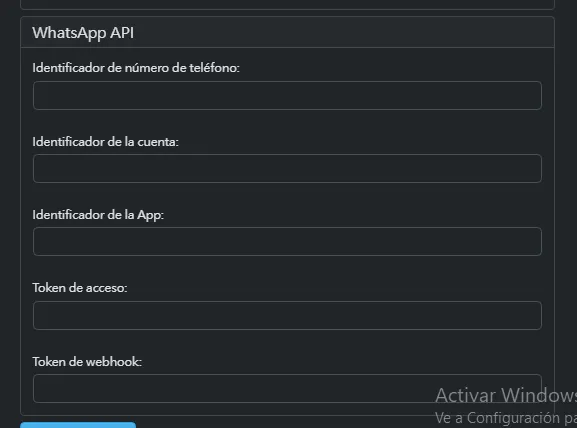
-
Dar click en guardar cambios y esperar a que recargue la página
-
Una vez termine de recargarse la página, configurar el concepto de cotización, almacén, serie de cotización y duración de conversación
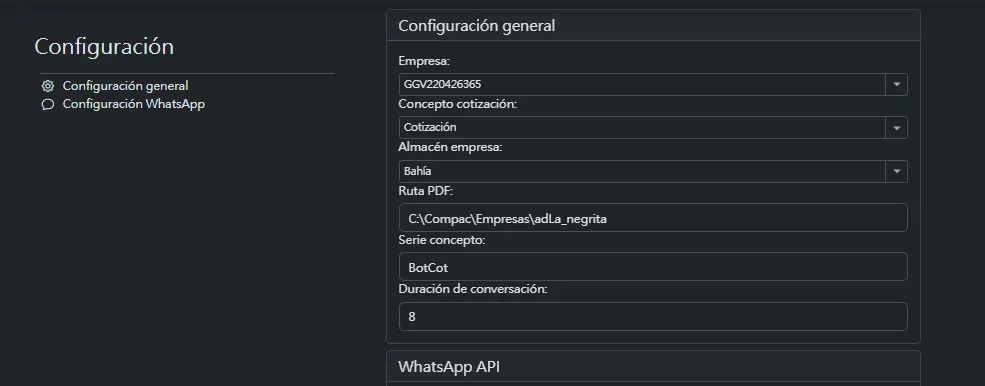
-
Dar click en guardar cambios, el sistema se encuentra listo para ser utilizado